Manuel de RotoScheduler › Pour commencer
Installer la version d'essai
Décrit RotoScheduler 0.3.4 · vérifiée le 2026-10-27 GMK
Téléchargez la version d'essai de RotoScheduler à www.rotospider.com/rotoscheduler/download/ : sous Windows, décompressez le .zip, qui contient RotoScheduler et RotoSpider ensemble, dans un nouveau dossier de travail et lancez l'EXE de RotoScheduler qui s'y trouve, comme décrit plus bas; sous macOS (puce Apple, macOS 12 ou plus récent), décompressez le .zip, ouvrez l'image disque, glissez les deux programmes dans Applications et ouvrez RotoScheduler, et autorisez-le quand macOS demande s'il peut accéder à votre dossier Documents; sous Linux (Ubuntu 24.04 ou plus récent), décompressez le .zip, qui contient les deux programmes sous forme d'AppImages, et lancez RotoScheduler-<version>-x86_64.AppImage (après chmod +x *.AppImage si votre outil de décompression a retiré la permission d'exécution), en installant libfuse2t64 (sudo apt install libfuse2t64) si libfuse.so.2 est signalé comme absent. Au premier lancement, lisez le contrat de licence d'essai et cliquez sur I Agree (j'accepte).
Les versions d'essai sont une bêta qui évolue rapidement, et la mise à niveau d'un essai peut ne pas reprendre vos données automatiquement. Si vous éprouvez des difficultés à ce sujet, écrivez-nous pour obtenir du soutien à [email protected].
L'application a deux onglets de page, Scheduler (planificateur) et Settings (paramètres). La page Scheduler s'ouvre sur Sample factory (usine d'exemple), un plan de deux semaines construit à partir des moules du classeur d'essai; sa première ouverture prend plusieurs secondes. Si vous avez travaillé sur un autre plan, enregistrez-le avant de cliquer sur Sample factory pour revenir à l'exemple.
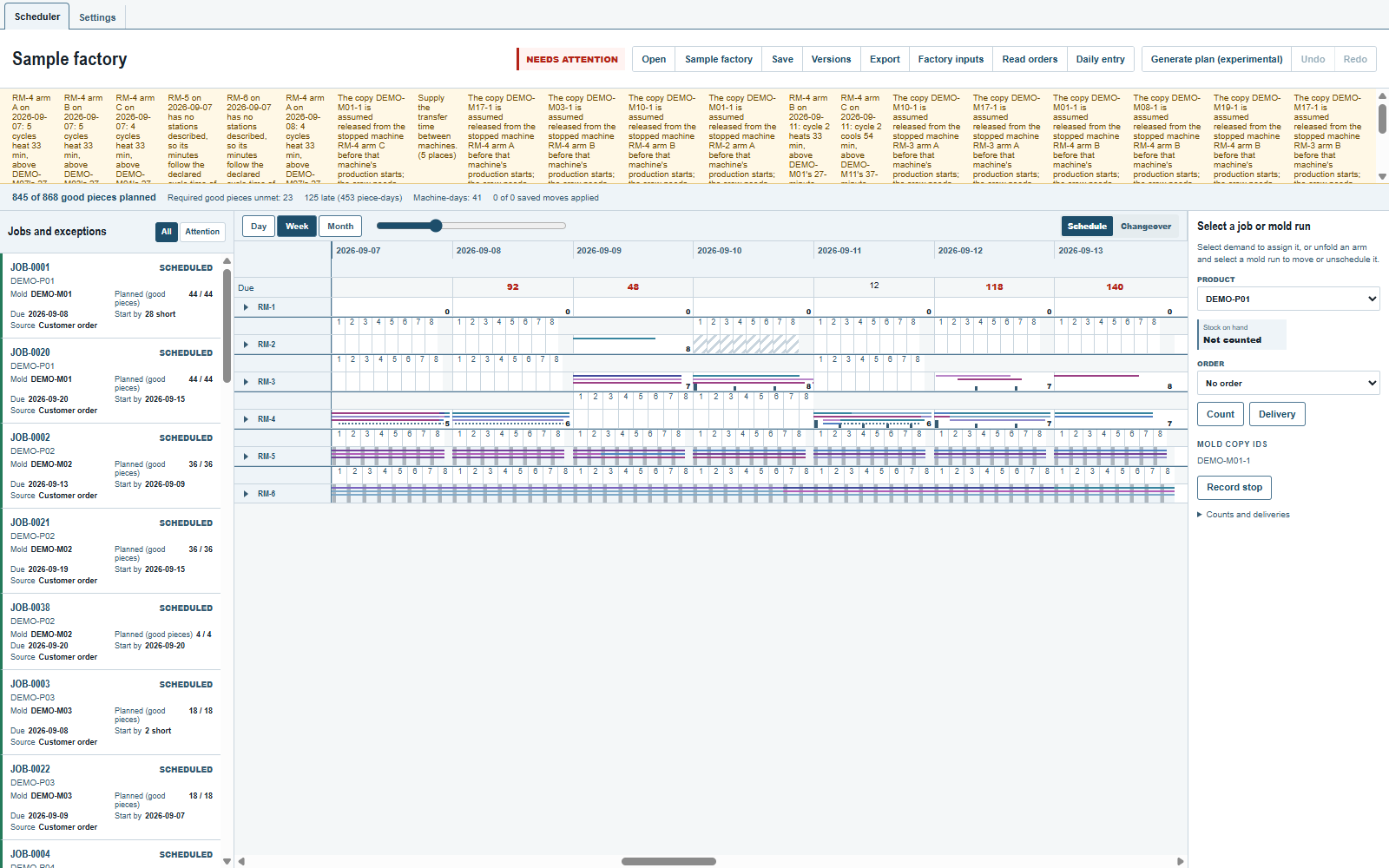
Les machines se suivent de haut en bas du tableau et le temps va de gauche à droite. La flèche à côté d'une machine ouvre les rangées de ses bras. Les contrôles au-dessus du tableau choisissent la période affichée; les boutons au-dessus de la ligne du plan ouvrent et enregistrent des fichiers, gèrent les versions et exportent des feuilles.
Le compte d'essai
La version d'essai fonctionne 30 jours à partir de son premier démarrage sur votre ordinateur. L'essai enregistré, obtenu à www.rotospider.com/account/, fonctionne 180 jours à partir de son premier démarrage sur votre ordinateur, y compris sur un ordinateur qui a déjà fait tourner l'essai de 30 jours. Aucun des deux essais ne fonctionne au-delà de la date intégrée au programme. Ensuite, l'application indique que l'essai a expiré. Ses machines, ses moules, ses ordres de fabrication et ses temps de procédé sont des données d'exemple représentatives, et non les données mesurées d'une usine.
Sous Windows, supprimer le dossier state du dossier de travail ou décompresser le téléchargement dans un nouveau dossier de travail fait recommencer l'essai. Copier le dossier de travail au complet emporte son horloge d'essai avec lui.
Langue et unités
Settings contient la langue (anglais ou chinois), l'unité d'affichage et de saisie (millimètres ou pouces) et les options des paquets de soutien. Les paramètres et le compte d'essai énumère chaque contrôle. Changer la langue ne change pas les identifiants des produits, des moules et des machines de l'exemple.
Le dossier de travail sous Windows
Créez un nouveau dossier de travail sur le disque propre de cet ordinateur, près de la racine d'un lecteur, par exemple D:\RotoTrial, et décompressez-y le téléchargement, de sorte que RotoScheduler_SCHEDULER_TRIAL_EN_<version>.exe, RotoSpider_TRIAL_EN_<version>.exe et les dossiers program\ et data\trial\ se trouvent dans ce dossier. Lancez l'EXE de RotoScheduler, et démarrez toujours RotoScheduler à partir de celui-ci. Si Windows affiche son avis SmartScreen la première fois, choisissez de l'exécuter quand même; les fichiers sont signés.
Le dossier contient tout, pour les deux programmes : data\trial\ contient le classeur de données de base de l'essai, les paramètres et les formes, que RotoSpider modifie et que RotoScheduler lit (Décrire l'usine), et data\trial\schedule\ le plan et ses versions; program\ contient runtime-1\, que les versions des deux programmes partagent, et les versions décompressées, et state\ les paquets de soutien de chaque version (Envoyer un paquet de soutien) et votre acceptation de la licence d'essai. Pour passer à un autre ordinateur, fermez les deux programmes et copiez le dossier au complet. Non pris en charge : un dossier de travail sur un lecteur réseau ou une clé USB, dans un dossier géré par un outil de synchronisation, avec un chemin d'accès long, ou utilisé par deux comptes Windows.
Pour mettre à jour, copiez l'EXE de la nouvelle version dans le même dossier, avec le program\runtime-<number>\ du ZIP quand le program\ du dossier ne l'a pas encore, et jamais le data\trial\ du ZIP par-dessus le vôtre. Les plans de data\trial\schedule\ restent, l'ancien EXE fonctionne toujours, et le titre de chaque fenêtre porte sa version, par exemple RotoScheduler v0.3.4. Fermez l'ancienne version avant le premier démarrage de la nouvelle : à ce démarrage, la nouvelle version reprend la langue de la version de RotoScheduler utilisée en dernier.
- Gardez à chaque EXE le nom qu'il avait dans le téléchargement : un EXE renommé peut prendre ou transmettre la langue d'une autre version.
- Un
program\runtime-<number>\dont aucune version n'a besoin reste jusqu'à ce que vous le supprimiez. Siprogram\runtime-1\est absent ou endommagé, copiez de nouveau le dossierprogram\du ZIP dans le dossier de travail, en remplaçant ses fichiers. - Épinglez à la barre des tâches l'EXE de la version, ou un raccourci vers celui-ci, et non la fenêtre en cours d'exécution.
- Un dossier de travail partagé avec un essai de Brimload (T1 ou T3) n'est pas pris en charge.
- Faites fonctionner une seule version à la fois sur le dossier, et enregistrez le plan dans un fichier avant de changer de version (Enregistrer et rouvrir un plan). Pour comparer deux versions, ouvrez une copie du même fichier de plan dans chacune.
- À partir de 0.3.3, les versions conservées d'un même essai partagent l'horloge d'essai du dossier de travail, de sorte qu'elles s'arrêtent ensemble, et une version copiée après la fin de l'essai démarre expirée; une version antérieure fonctionne jusqu'à sa propre date.
- Un EXE Setup d'un téléchargement antérieur n'est pas un EXE de version et ne va pas dans le dossier.
- Pour retirer une version, supprimez son EXE; le renommer revient à le supprimer. Le démarrage suivant d'un autre EXE supprime alors le programme et les paquets de soutien de cette version.
- Les plans et les versions de RotoScheduler 0.3.1 (conservés dans
data\scheduler-trial\par le dossier de cette version) ne sont pas repris, et un fichier de plan enregistré par 0.3.1 ou 0.3.0 ne s'ouvre pas.
macOS et Linux
Les deux programmes conservent les données de l'essai dans Documents/RotoSpider/trial/ : le classeur de données de base que RotoSpider modifie et que RotoScheduler lit, et le plan et ses versions dans schedule/. Le nom de chaque programme porte sa version, de sorte qu'une nouvelle version s'installe à côté de l'ancienne et que l'une ou l'autre s'ouvre; la nouvelle version conserve le contrat accepté et l'horloge d'essai.
- Faites fonctionner une seule version à la fois sur le plan, et enregistrez le plan dans un fichier avant de changer de version (Enregistrer et rouvrir un plan).
- L'essai de 30 jours et celui de six mois d'une même version ne peuvent pas cohabiter : ils portent le même nom, et celui de six mois prend la place de celui de 30 jours.
- Les plans de RotoScheduler 0.3.1, conservés dans
Documents/RotoSpider/scheduler-trial/, ne sont pas repris.
Commentaires et questions
Les règles de l'application sont notre lecture de la physique; là où votre usine en sait plus, l'application change.