RotoSchedulerマニュアル › ドキュメントとファイル
機械日または1週間をエクスポートする
対象バージョン:RotoScheduler 0.3.3 · 確認:2026-10-19 D5
1つの機械日の場合:
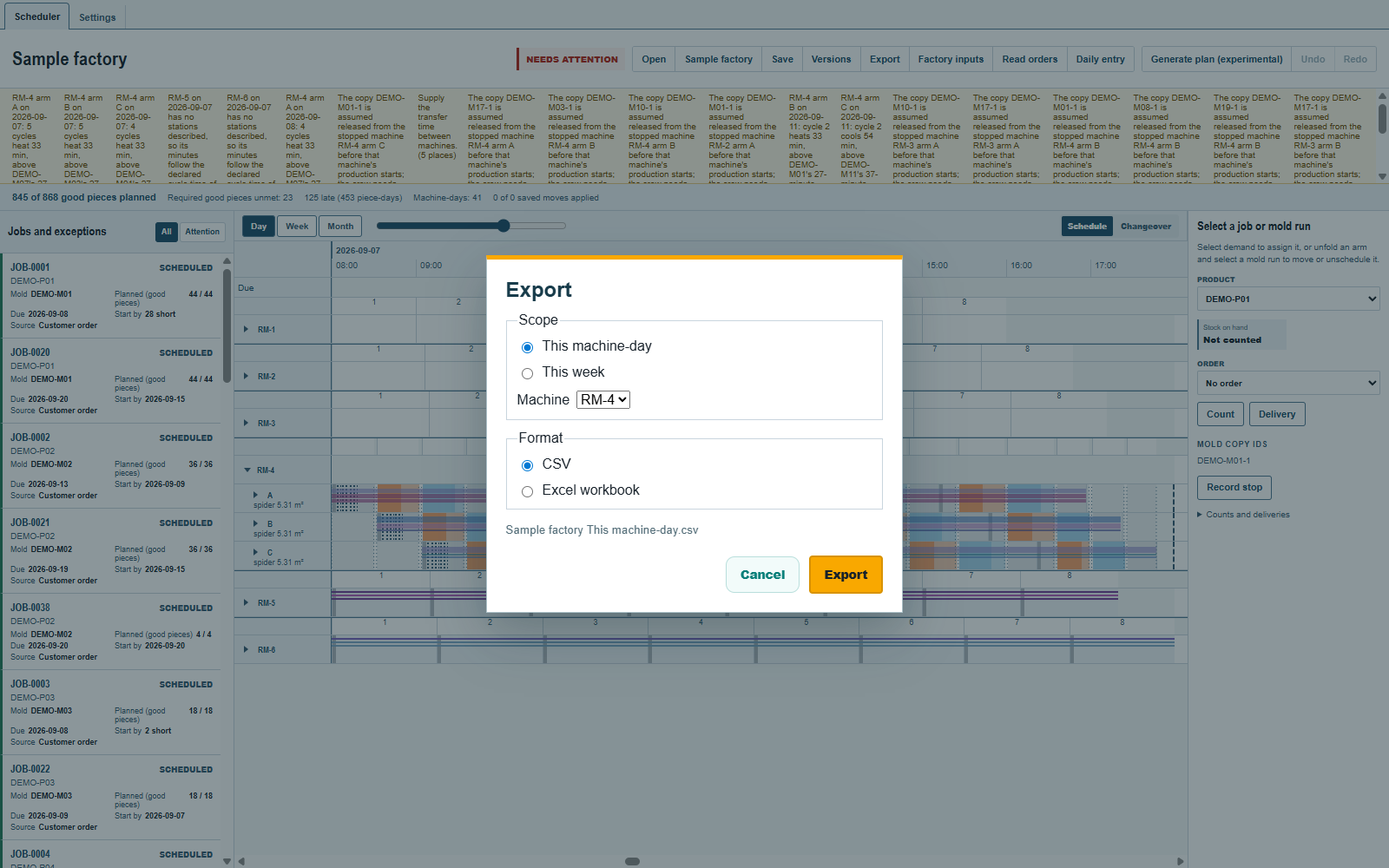
Day(日)で9月7日を表示し、Export(エクスポート)をクリックします。This machine-day(この機械日)を選び、RM-4をMachine(回転成形機)の下で選択し、CSVまたはExcel workbook(Excelブック)を選びます。- ダイアログの
Exportをクリックし、ファイルの保存場所を選びます。
シートには、アームとサイクルごとに、各受注の受注番号、入力されていればその顧客、その良品数が印刷されます。その日またはその日の金型のどれかにメモがある場合、見出しのあとにNotes(メモ)の行が続きます(残るメモ)。
有効な作業指示のある機械日では、その作業指示が出した内容がエクスポートされます。時刻、金型、個体、受注で、その後に計画や受注が変わっていても同じです。ヘッダーの回転数と段取り替えは、今日のものです。
機械日を一度作業指示すると、Changed since dispatch(作業指示以降の変更)が、変わった各行に最初の作業指示を示します。外された作業は表の下に一覧表示され、ヘッダーには最初の作業指示と有効な作業指示が示されます。この列とヘッダーの最初の作業指示は、何かが変わっている間だけ表示されます。その後の作業指示でも、その最初の基準は保たれます。有効な作業指示のない機械日では、一度も作業指示していない機械日も含めて、計画がエクスポートされます。
1週間
その週の日付をDayで表示します。エクスポートのダイアログでThis week(この週)とExcel workbookを選びます。9月7日から始めると、9月7日から13日がエクスポートされます。ブックには、週の概要と、その週の稼働する各機械日のシートが入ります。CSVでは概要を1枚のシートとして書き出します。
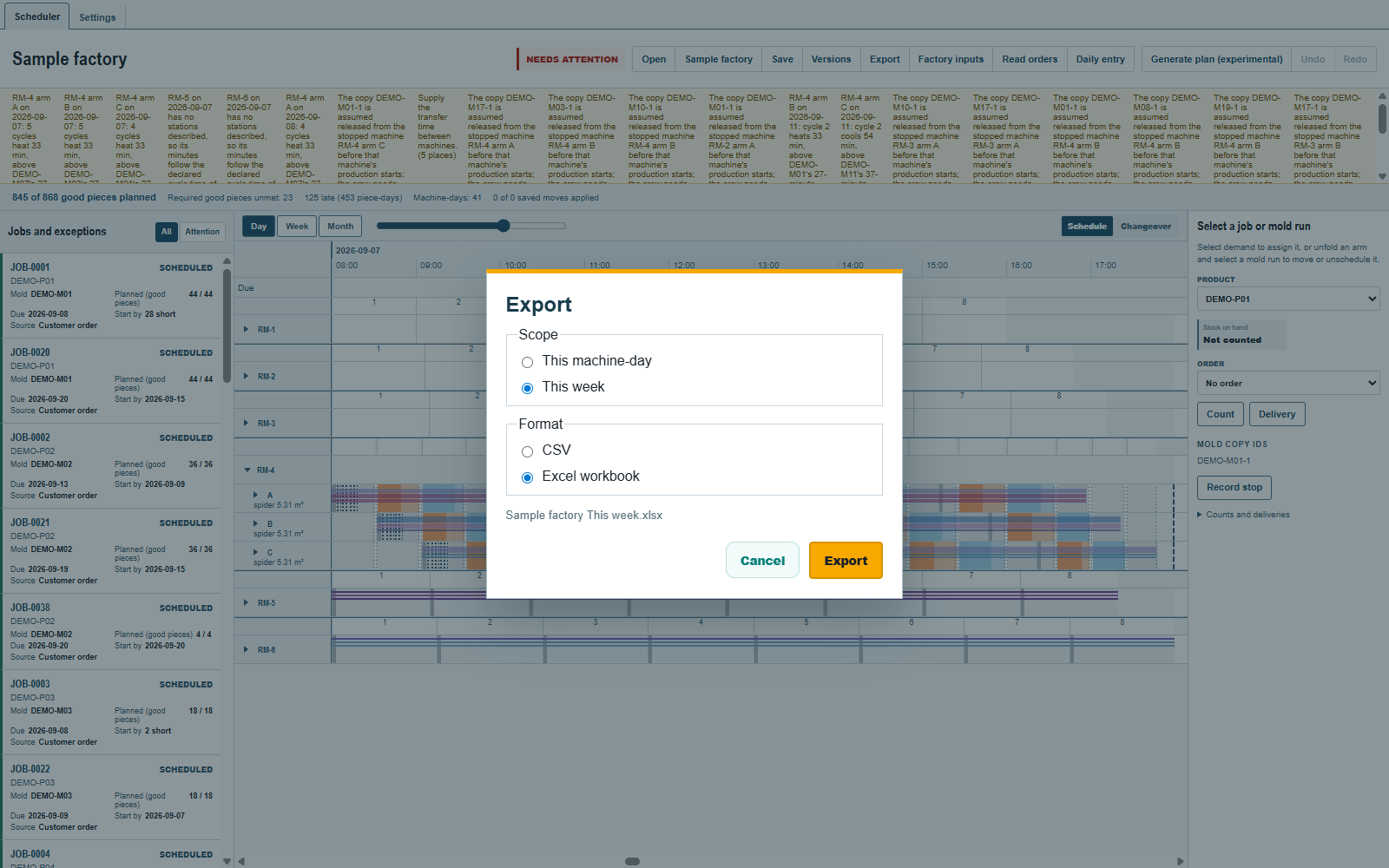
特定の7日間の週を選ぶには、エクスポートの前にDayを使います。それより広い表示では、This weekは計画の日付の範囲全体になります。エクスポートしたシートは、読んだり引き渡したりするためのものです。開き直して編集を続けるには、保存した計画の.jsonを使います。計画を保存して開き直すを参照してください。
ご意見・ご質問
アプリのルールは、物理条件を私たちなりに読み解いたものです。お客様の工場のほうがよくご存じの点では、アプリのほうを変えます。