RotoSchedulerマニュアル › ドキュメントとファイル
計画を保存して開き直す
対象バージョン:RotoScheduler 0.3.3 · 確認:2026-10-19 D5
Save(保存)をクリックし、ファイル名とフォルダーを選びます。計画のドキュメントは.jsonファイルです。工場の入力データ、受注、計画、保存した移動、メモ、計画ボードの表示、生産記録、時計の設定が保たれます。
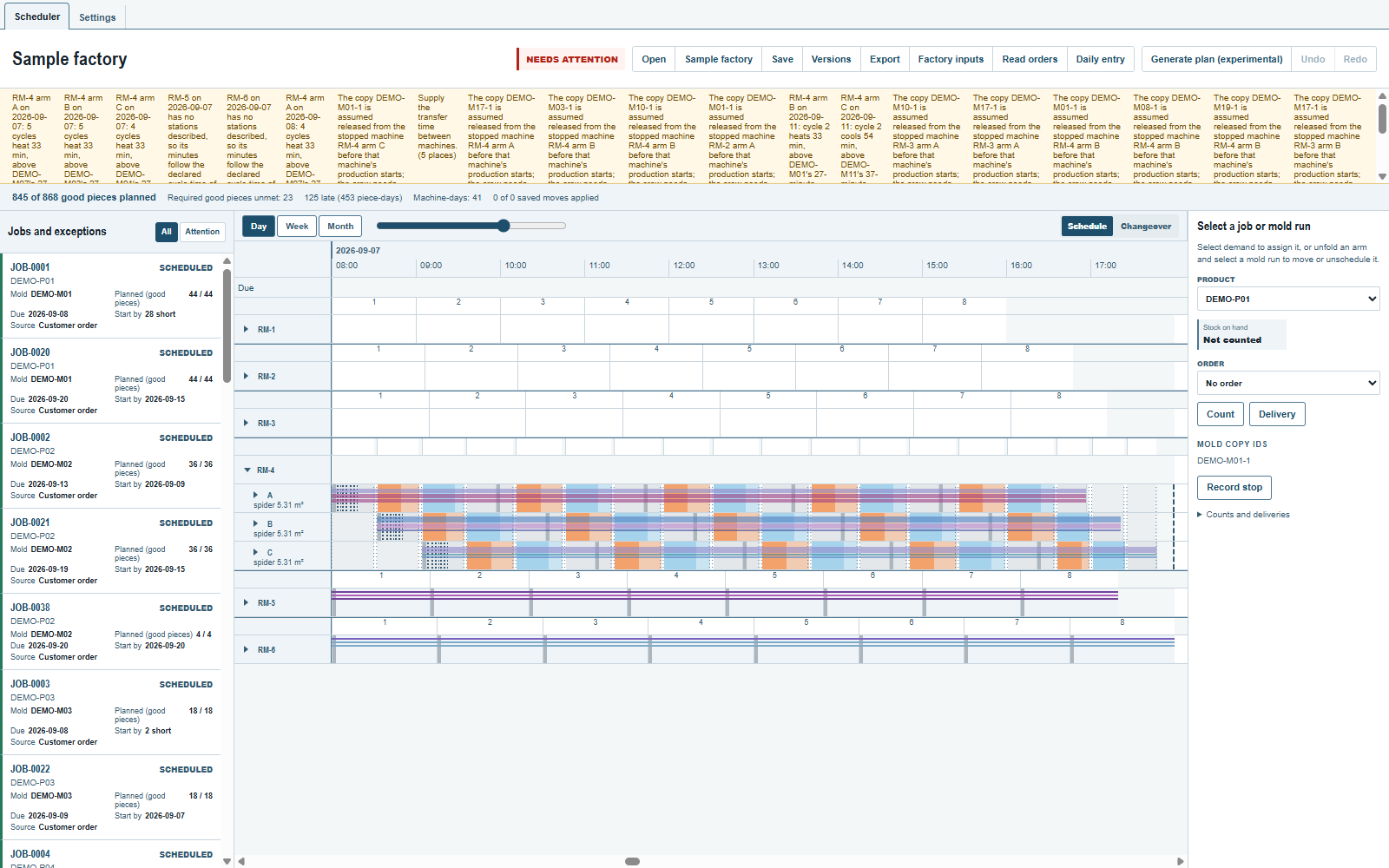
開き直しを試すには、9月7日をDay(日)で表示してRM-4を展開し、ファイルを保存してから、Open(開く)をクリックしてそのファイルをもう一度選びます。計画は保存した表示のまま戻ります。アプリが一度に扱う計画のドキュメントは1つです。
ファイルの種類ごとに保たれるもの
| 項目 | 保存場所と保たれるもの |
|---|---|
| 作業中のドキュメント | 作業しながら、計画ボードの表示と保存した移動も含めて、アプリのデータフォルダーにファイルとして保存されます。試用版では、Windowsでは作業フォルダーのdata\trial\schedule\current.json、macOSとLinuxではDocuments/RotoSpider/trial/schedule/current.jsonです(RotoSpiderと共有するデータフォルダー)。デスクトップアプリは起動時にこれを開きます。データフォルダーをコピーすると、これも一緒に移ります。 |
保存した計画の.json |
Saveで選んだフォルダーにあるファイルです。デスクトップのダイアログはドキュメントフォルダーで始まります。Openで作業を再開したり、別のコンピューターに移したりします。 |
| 名前付きバージョン | この計画の名前を付けたコピーで、データフォルダーのschedule/versionsにあるファイルです。通常の保存した計画ファイルには含まれません。 |
CSVまたは.xlsxのエクスポート |
選んだ場所に置かれる、読むためと共有するためのシートです。保存した計画のドキュメントではありません。 |
| サポートバンドル | 問題の調査に使うセッションの記録を収めたローカルのZIPで、デスクトップのSettingsからエクスポートします。 |
1つの計画を持ち運べるコピーにするにはSaveを使います。ブラウザーでは、作業中のドキュメントとそのバージョンはサイトのストレージに残ります。サイトのデータを消去するとそれらも削除されます。ダウンロードしたファイルは、ブラウザーが保存した場所に残ります。
ブラウザーでは、自動計画を必要としない保存済みの計画を開けます。Generateを必要とするデスクトップのドキュメントは、デモで拒否されることがあります。そのような計画はデスクトップアプリで扱ってください。
すでに使用中の工場の古いファイルを開くと、現在の生産記録が保たれます。ファイルはまず、それ自身の記録と保存した移動とともに開かれ、その計画ボードが復元されます。次にその計画ボードが現在の作業指示に照らして検証されます。保護されたサイクルと金型の取り外しはその作業指示から来て、収まらなくなった保護されていない搭載は外れて一覧表示されます。受け入れられた計画ボードで、新しいUndoの履歴が始まります。別の工場のファイルは、現在の工場とその記録を置き換えます。名前付きバージョンが復元するのは、今日の事実に照らした計画だけです。名前付きバージョンを残すを参照してください。
対応していないこと
- 1つのデータフォルダーで2つのRotoSchedulerを同時に開くこと(2つのバージョンを並べて開く、または2台のコンピューターでフォルダーを同期する)。フォルダーには作業中の計画が1つだけあり、ズームも含めて変更のたびに全体が保存されます。そのため、一方のウィンドウが計画を変えると、もう一方は「This plan was changed by another RotoScheduler on this data folder. Close this window and open it again.」(この計画は、このデータフォルダー上の別のRotoSchedulerで変更されました。このウィンドウを閉じて、もう一度開いてください。)と表示して、すべての変更を拒否します。それでも名前付きバージョンやファイルの保存と、閉じることはできます。
Factory inputs(工場の入力データ)、ファイルやバージョンを開くこと、Dispatch(作業指示)、Take back(作業指示の取り下げ)が拒否されたあとは、Versions(バージョン)とSaveが使えなくなり、Restore saved plan(保存した計画を復元)をクリックするまでそのままです。何も統合されず、コンピューター間で同期したフォルダーでは、保存中に届いた変更が失われることもあります。 - ファイルの形式が異なるバージョンのアプリで書いた計画やバージョン。そのような計画は、自動保存が壊れたことを示すパネルで開き、そのパネルの開始用の計画で置き換えられます(
schedule/quarantine-current.jsonに最後のコピーが残ります)。0.3.1または0.3.2で保存したバージョンは一覧に表示されませんが、そのファイルは残ります。バージョンを切り替える前に、ファイルに保存してください。 scheduleの下のファイルを手で編集したりコピーしたりすること。壊れたバージョンファイルが1つあると、すべての計画でVersionsが使えなくなります。保存中にクラッシュすると、そこに.tmpファイルが残ることがありますが、それを読むものはありません。- 1つのアカウントのデータフォルダーで、2つのバージョン、またはRotoSpiderとRotoSchedulerを同時に開くこと、あるいは2台のコンピューターでそのフォルダーを同期すること。
Apply(適用)をSettings(設定)で実行するたびに、読み込んだときの設定が書き戻されるので、最後のApplyが有効になります。 - 別のコンピューターから持ち帰った作業指示の行は、現在の記録に統合されません。置き換えた工場に古いファイルから戻ることと、壊れたストレージからその識別情報を復元することには対応していません。
- コンパクト形式のドキュメントは8 MiBまで、開くファイルは64 MiBまでです。古い生産記録の行を保管する仕組みはまだありません。計画を開き直すと、今日の事実から金型レイアウトが再計算されます。以前に受け入れた金型レイアウトは保たれません。
ご意見・ご質問
アプリのルールは、物理条件を私たちなりに読み解いたものです。お客様の工場のほうがよくご存じの点では、アプリのほうを変えます。