RotoSchedulerマニュアル › 製造オーダーと工場
工場を記述する
対象バージョン:RotoScheduler 0.3.3 · 確認:2026-10-16 D5
Factory inputs(工場の入力データ)を開き、計画の日付、機械日の能力、成形品、受注を設定します。
金型データとアームの寸法は、RotoSpiderのマスターデータのブックから来ます。1つの共有データフォルダーとともに提供されるデスクトップの組み合わせでは、これらの事実をRotoSpiderで管理し、Take from masterdata(マスターデータから取り込む)で計画に取り込みます。
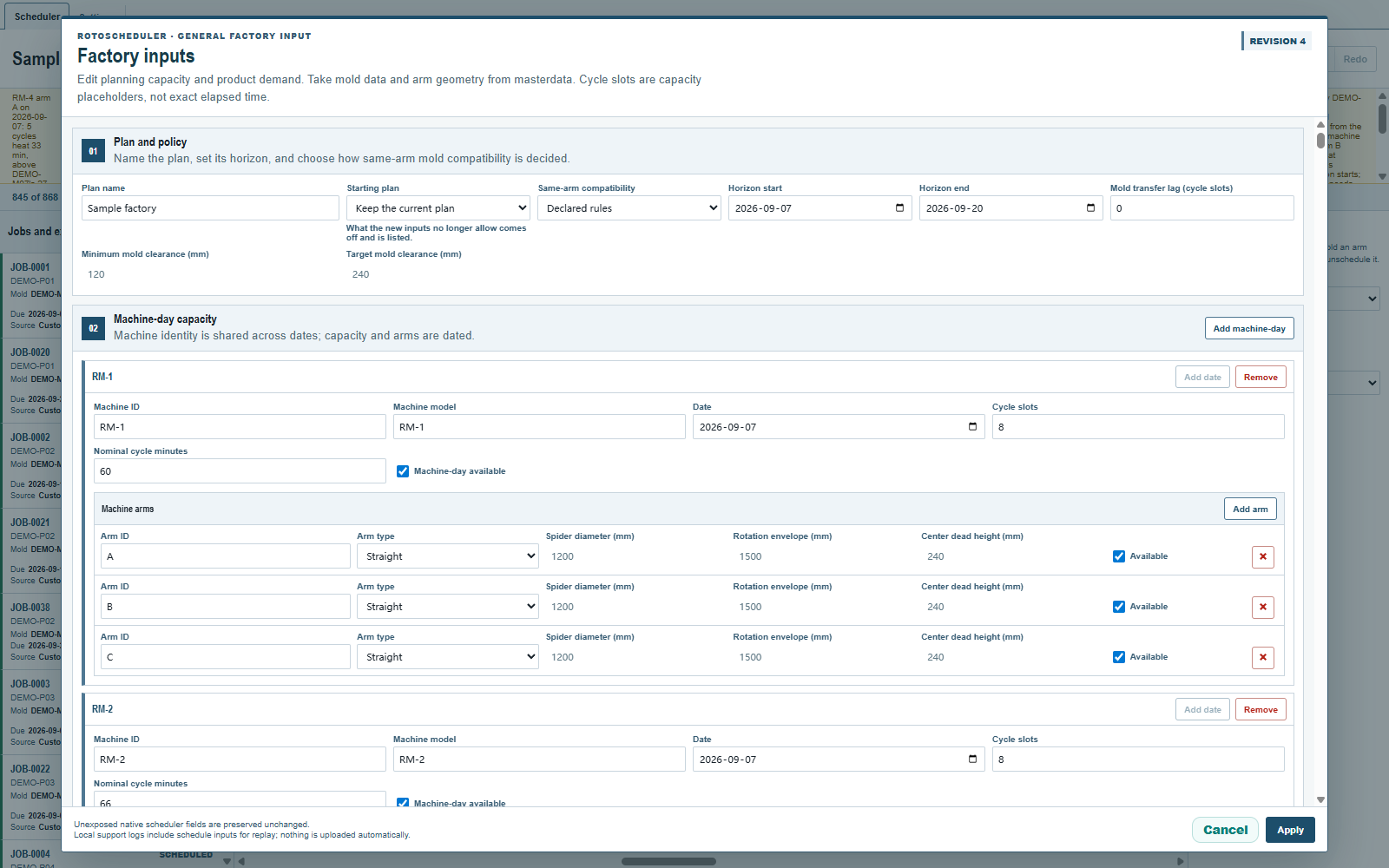
Take from masterdata
- 金型とアームの変更をRotoSpiderで保存します。金型間の最小クリアランスと目標クリアランスは、RotoSpiderの設定で保存します。
- RotoSchedulerで
Factory inputsを開きます。Molds and output(金型と生産量)の下で、どの欄も編集する前にTake from masterdataをクリックします。 - 金型、アームの寸法、
Rows left out(除外された行)とLower copy counts in the workbook(ブックで個体数が少ない金型)があればそれも見直します。各成形品が、それを作る金型を引き続き指定していることを確認します。 Starting plan(開始時の計画)をKeep the current plan(現在の計画を維持)のままにしてApply(適用)をクリックし、入力データを受け入れて計画をもう一度検証します。Cancel(キャンセル)は、提案された入力データを破棄します。
このコマンドは、保存されたブックと設定を毎回読み込みます。RotoSpiderで保存するだけでは計画は変わりません。RotoSchedulerがこれらの変更をブックに書き戻すことはありません。
このボタンが表示されるのは、色の編集を含め、何かを編集する前だけで、1回開くごとに1回だけです。編集またはRead orders(受注の読み込み)のあとは、適用するかキャンセルしてから、Factory inputsを開き直してマスターデータから取り込みます。
金型
金型はブックの行の順序に従います。名前、寸法、形状、質量、1サイクルあたりの取り数、材料、プロセス区分は、RotoSpiderが読み込んだとおりにブックから来ます。ここでは寸法はミリメートルで表示されます。肉厚、そのほかの特徴、数値で示した最小の回転成形機も、記載があれば取り込まれます。
計画に新しく加わる金型は、ブックの数を使って一度だけ個体を受け取ります。数が空欄または0なら個体は1つです。各個体には固有のIDがあり、Mold copy IDs(金型個体のID)の下に読み取り専用で表示されます。これはMold copies(金型個体数)の横にあります。
その後の取り込みでは、それらの個体とそのIDが保たれます。ブックの数が多くなった場合は、既存の個体のあとに個体が加わります。数が少なくなった場合は、計画の個体がすべて保たれ、その金型が両方の数と保たれたIDとともにLower copy counts in the workbookの下に表示されます。数が空欄または0の場合は何も表示されません。その数を減らしただけでは、搭載が外れることも、個体が取り付けられているという理由でApplyが拒否されることもありません。
既存の金型は名前で照合されます。RotoSchedulerでの色、Good share %(良品率 %)、Basis(根拠)と、示されている工程時間や同時搭載の属性は保たれます。新しく加わった金型は、ブックの色で始まります。成形品は選択された金型を保ち、同じ行に今ある金型に移されることはありません。
ブックで削除した金型や名前を変えた金型は、古い名前では表示されなくなります。名前を変えた金型は、新しい個体とIDを持つ新しい金型です。成形品がまだ古い金型を指定している場合、Applyは拒否されます。正しいMold ID(金型ID)をProducts and stock(成形品と在庫)で選ぶか、キャンセルしてブックを直してから取り込み直してください。
Rows left out
Rows left outには、除外された行ごとに、ブックの行番号、金型名、理由が表示されます。
| 理由 | 対処 |
|---|---|
Mold dimensions must be greater than zero.(金型の寸法は0より大きくなければなりません。) |
RotoSpiderまたはブックで金型の寸法を入力してから、もう一度取り込みます。 |
Mold weight must be greater than zero.(金型の質量は0より大きくなければなりません。) |
金型の質量を入力してから、もう一度取り込みます。 |
The mold shape is unavailable on this computer.(このコンピューターではこの金型の形状を使用できません。) |
共有データフォルダーのブックと一緒に形状を復元するか、サポートに相談してから、もう一度取り込みます。 |
取り込みから除外された金型をまだ指定している成形品があると、その成形品に使える金型を選ぶまでApplyできません。
機種とアーム
RotoSchedulerは、工場の回転成形機と日付を保ちます。各回転成形機のMachine model(機種)は、ブックの機種の文字列と完全に一致していなければなりません。取り込みでは、一致した機種とアームの種類から、その回転成形機の日付ごとのアームがすべて更新されます。
- ストレートアームでは、スパイダーの直径、最大回転径、中央デッドハイトを取り込みます。
- クランクアーム(L型アーム)では、スパイダーの直径、垂直回転径と水平有効径、スパイダーYオフセット、かさ上げ台の高さを取り込みます。
- どちらも最大搭載質量を取り込みます。ブックに上限が示されていない場合、以前の上限は消去されます。
ブックに一致する行がない機種やアームの種類は、既存の寸法を保ちます。機械日やアームを追加したり、機種やアームの種類を変えたりしたあとは、その編集を適用し、ダイアログを開き直して、もう一度取り込みます。それまでは、新しいアームがフォームの既定の寸法のままのことがあります。
ここで編集できるもの
| 入力 | Factory inputsでの扱い |
|---|---|
| 計画の名前と日付 | 編集できます。計画には独自の最初と最後の日付があります。変更した日付の外にある搭載は、保護された作業指示済みの作業を除いて外れ、一覧表示されます。以下を参照してください。 |
| 機械日の能力 | 回転成形機と日付、Cycle slots(サイクル枠)、Nominal cycle minutes(公称サイクル時間、分)、稼働の可否を編集します。回転成形機の識別はすべての日付で共通ですが、能力とアームの可否は日付ごとです。 |
| 回転成形機のアーム | Arm ID(アームID)、Arm type(アームの種類)、Available(使用可能)を編集します。表示されるスパイダーの直径、最大回転径または垂直回転径、中央デッドハイトは読み取り専用です。 |
| 金型 | Mold ID、Mold name(金型名)、長さ、幅、高さ、質量、Mold copies、その横のMold copy IDs、Parts / cycle(1サイクルあたりの取り数)、材料、プロセス区分は読み取り専用です。 |
| 金型の色と良品率 | 色、Good share %、Basisは引き続き編集できます。色だけの編集ではSave colours(色を保存)を使い、計画はそのまま残ります。金型の帯と色を参照してください。 |
| 金型間のクリアランス | Minimum mold clearance (mm)(金型間の最小クリアランス)とTarget mold clearance (mm)(金型間の目標クリアランス)は読み取り専用です。 |
| 成形品と在庫 | 各成形品は1つの金型を指定し、在庫ルールを持つことができます。名前、金型、Safety stock(安全在庫)、Target stock(目標在庫)、Stock allowance(在庫の許容量)をここで編集します。在庫の棚卸と出荷は、詳細パネルでCount(棚卸)とDelivery(出荷)を使って記録します。 |
| 受注 | 各受注は1つの成形品を指定します。受注番号、顧客、受注数量、最小数、最大数、納期、優先度、生産を認める回転成形機を編集します。最小数、希望数、最大数と受注を生産できる回転成形機を参照してください。 |
金型データ、アームの寸法、最大搭載質量はRotoSpiderで管理し、金型間のクリアランスはRotoSpiderの設定で保存します。そのあとで、ここで取り込んで適用します。
Cycle slotsは使える生産サイクルの数を数え、Nominal cycle minutesは目安の所要時間です。どちらも加熱や冷却の時間を測ったものではありません。
受注には成形品が必要です。受注を追加するときは、既存の成形品かNew product(新しい成形品)とその金型を選びます。在庫は成形品に属します。同じ金型を使う成形品どうしでも在庫は共有しません。Order number(受注番号)は重複してもかまいません。変更しても、受注の計画済みの個数は保たれます。回転成形機を削除したあとにその回転成形機を指定したままの受注が残る場合は、適用する前に、その受注に残っている回転成形機を選んでください。
Read orders
デスクトップでは、Read ordersをクリックします(Factory inputsの横にあります)。工場のブックから用意した読み込み用のファイルを選びます。フォームには、提案された受注、新しい行、変わった日付と数量、シートにない受注、拒否された行、出荷累計の基準日が表示されます。
行はまず受注番号と納期で照合されます。それらが重複する場合は、最初の行が使われます。同じ番号の残りの行は、日付の順に対応づけられます。照合の結果を見直してください。特に、1つの受注番号に複数の出荷がある場合は注意してください。Applyの前に、提案された行の日付と数量を直します。Cancelではドキュメントは変わりません。行がないことは出荷済みや取り消しを意味しないので、その受注は残ります。
Applyが受け入れられると、受注の出荷累計が増えた分について、読み込みで示された基準日の日付で出荷が追加されます。累計が変わらなければ何も追加されません。記録済みの出荷より少ない累計は一覧に表示され、出荷は追加されません。出荷の記録が誤っている場合は、Correct(訂正)を使います。これは詳細パネルのCounts and deliveries(棚卸と出荷)の下にあります。出荷の記録がある受注には、削除の代わりにClose(完了にする)が表示されます。CloseとApplyのあとはClosed(完了)と表示され、出荷は保たれ、それ以上の個数は求められません。Count、Delivery、Correct、Closeについては棚卸、出荷、実績報告で説明しています。
同一アームでの相性
Same-arm compatibility(同一アームでの相性)は、2つの金型が1本のアームを共有してよいかを決めます。Declared rules(宣言したルール)は、ルールだけを使います。Historical practice(過去の実績)では、どの組み合わせにも一致する生産記録が必要です。Rules decide, practice admits(ルールで判定し、実績で認める)では、上書きできるルールが拒否する組み合わせでも、生産記録の裏付けがあれば認め、回避したルールごとに警告します。上書きできないルールは、それでも組み合わせを拒否します。
計画の日付
Horizon start(計画期間の開始)とHorizon end(計画期間の終了)は、作業中の計画そのものの日付です。これを変えると、その外にある保護されていない搭載は外れ、計画ボードの上に一覧表示されます。日付だけのApplyは計画の編集なので、Undo(元に戻す)で古い日付と搭載が戻ります。名前付きバージョンを開くと、そのバージョンの日付が使われます。
最初の日付より前の作業指示済みのサイクルは、棚卸や実績報告で扱われていない限り、引き続き個数を供給します。それは計画ボードには表示されません。最後の日付より後の、保護された作業指示済みの日は計画に残ります。最初の日付より前のサイクルを実績報告するには、最初の日付を前に戻します。最初の日付より前になる作業指示済みの日の事実も変える必要がある場合は、先に日付の変更を適用してください。
変更を適用する
Keep the current planの場合、Applyは新しい事実に照らして計画を検証します。まだ収まるものは残ります。寸法、クリアランス、相性の変更で、1つのサイクルの1本のアームにある金型のまとまりが収まらなくなると、それを共有していたほかの金型も含めて、まとまり全体が外れます。それらを外したあとで残りの計画が成り立たなくなると、さらに別のまとまりが外れることがあります。
計画ボードの上の一覧には、日付、回転成形機、アーム、サイクル、金型、理由が表示されます。作業をもう一度割り付ける前に、この一覧と残りの需要を見直してください。追加の作業が自動で割り付けられることはありません。
作業指示済みの作業が保護されている間、ダイアログは現在の計画を保ち、Starting planの選択肢を表示しません。必要な機械日、アーム、金型を削除する変更や、保護された作業が収まらなくなる変更は拒否されます。示された作業指示を見直してください。Take back(作業指示の取り下げ)で空けられるのは、作業指示した時刻によればまだ始まっていなかった作業だけで、すでに始まった作業は空けられません。名前付きバージョンを残すを参照してください。
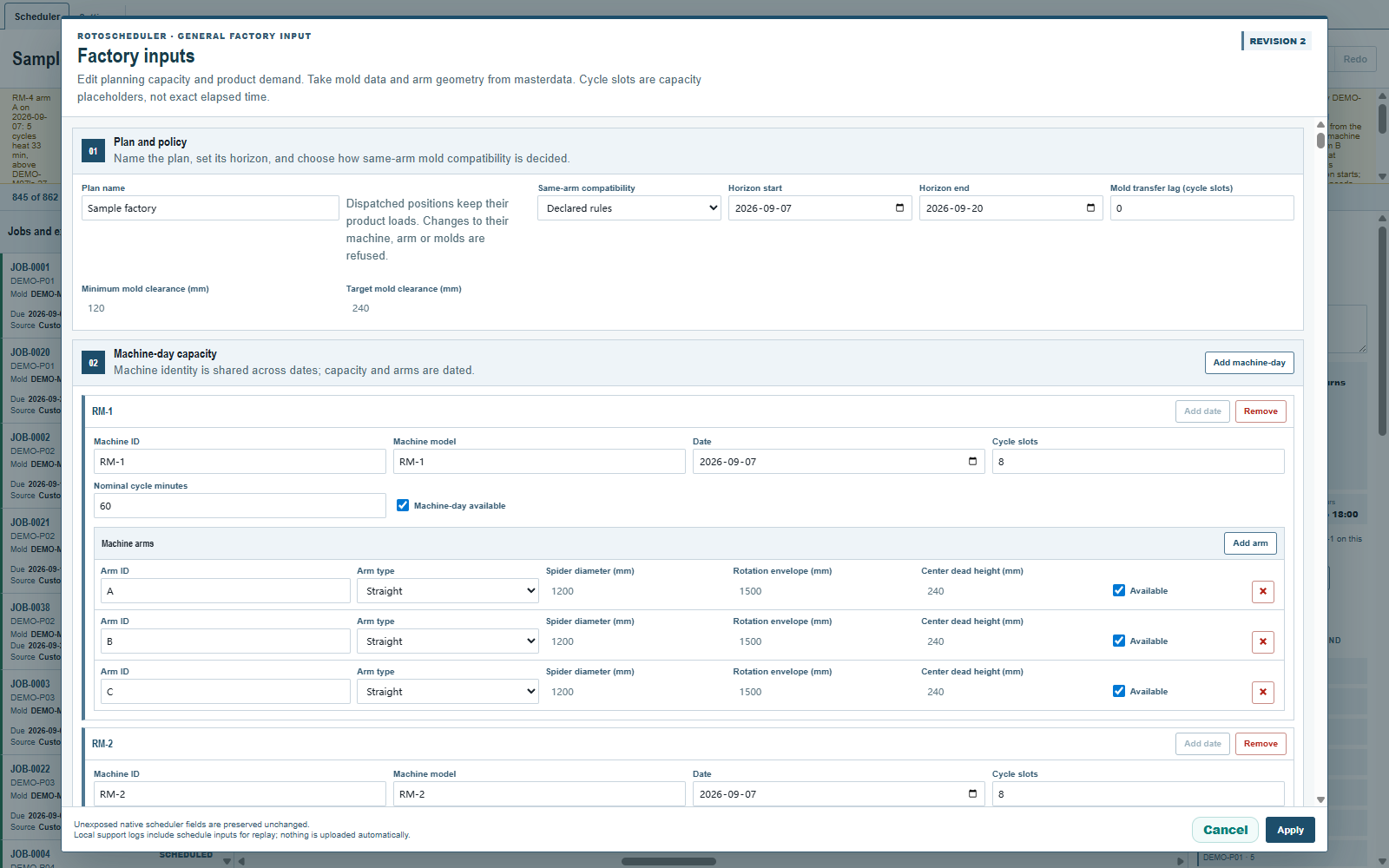
表示されている場合、Automatic plan(自動計画)とBlank manual plan(空の手動計画)は、Applyの時点で計画を置き換えます。空の手動計画でも、工場の金型と機械日は必要です。工場の入力データを適用すると、計画の日付だけを変えた場合を除き、現在の計画を保った場合でも、Undoの履歴が最初からになります。元に戻す必要があるかもしれない事実を変える前に、ファイルを保存してください。Cancelでは現在のドキュメントが保たれます。
ブック、サンプル、ファイルの制限については対応していないことを参照してください。
ご意見・ご質問
アプリのルールは、物理条件を私たちなりに読み解いたものです。お客様の工場のほうがよくご存じの点では、アプリのほうを変えます。