RotoSchedulerマニュアル › 計画を編集する
ランを移動して元に戻す
対象バージョン:RotoScheduler 0.3.3 · 確認:2026-10-16 D5
サンプルで小さな移動をしてみます。
- 選択を解除します。
Day(日)で9月7日に移動し、RM-4を展開します。 - アーム
Aを展開し、そのDEMO-M09の帯を、サイクル1の位置でCtrlを押さずにクリックします。Start cycle(開始サイクル)は1、End cycle(終了サイクル)は5で、ラン全体です。End cycleを3にします。詳細パネルに3つのサイクルの時刻の範囲が表示されます。 - ランを選択したまま
Month(月)をクリックします。Finding room…(空きを検索中…)が終わるまで待ちます。緑の日のボックスは、選択したサイクルのための空きがある日を示します。このサンプルでは、最初の週にはその空きがなく、緑の日は2週目から始まります。 - ランを選択したまま、
Dayで9月17日に移動します。アームA、B、Cに沿った緑の線が、使える空きを示します。アームCの行の左端にあるサイクル1を使います。 - その緑のサイクルをクリックすると、選択したサイクルがそこに移動します。選択したサイクルは9月17日のRM-4のアームCのサイクル
1から3を占め、サイクル4と5は9月7日のアームAに残ります。 Undo(元に戻す)をクリックすると元に戻ります。Redo(やり直し)で移動がもう一度行われ、もう一度Undoをクリックすると元のサンプルの計画に戻ります。
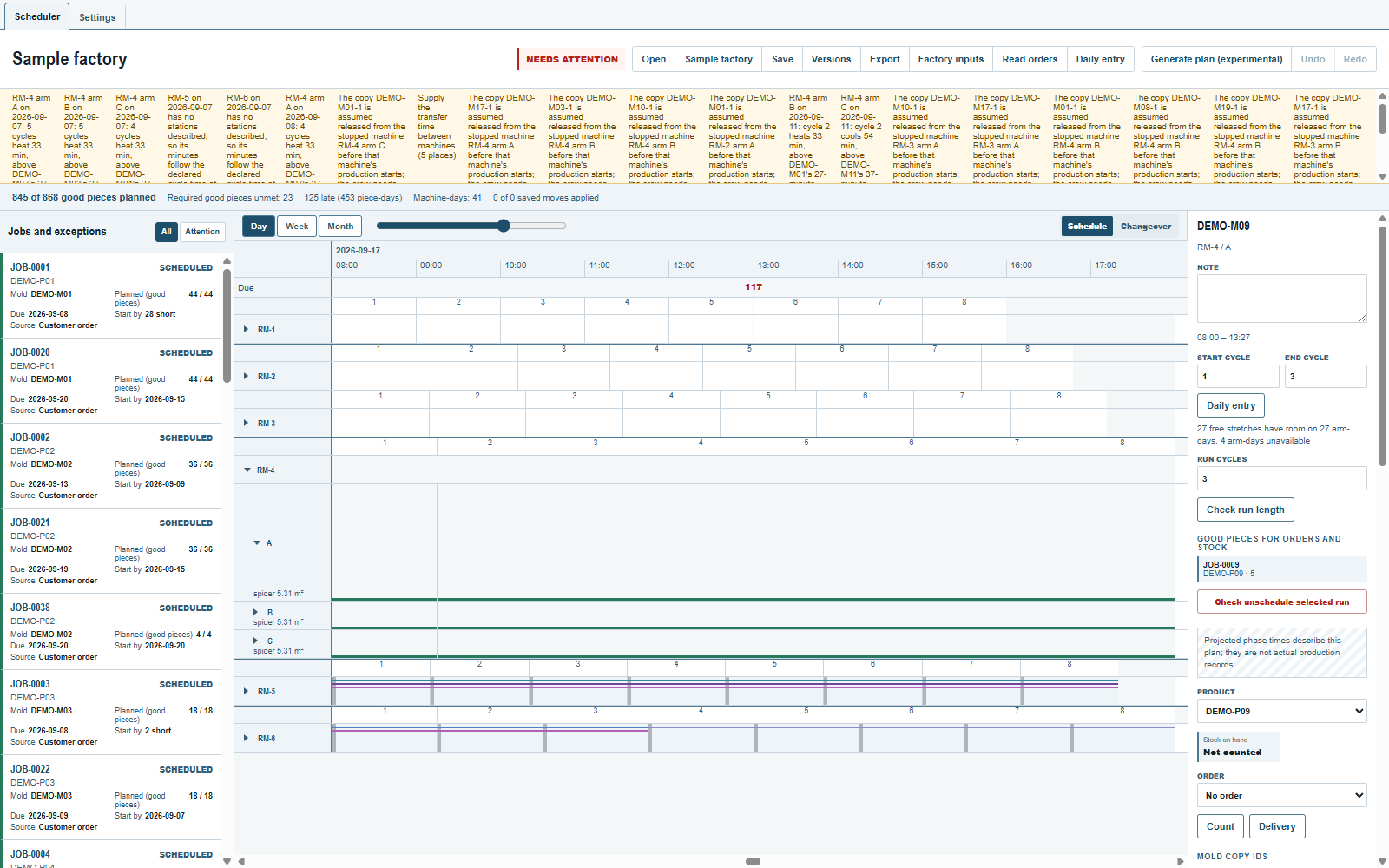
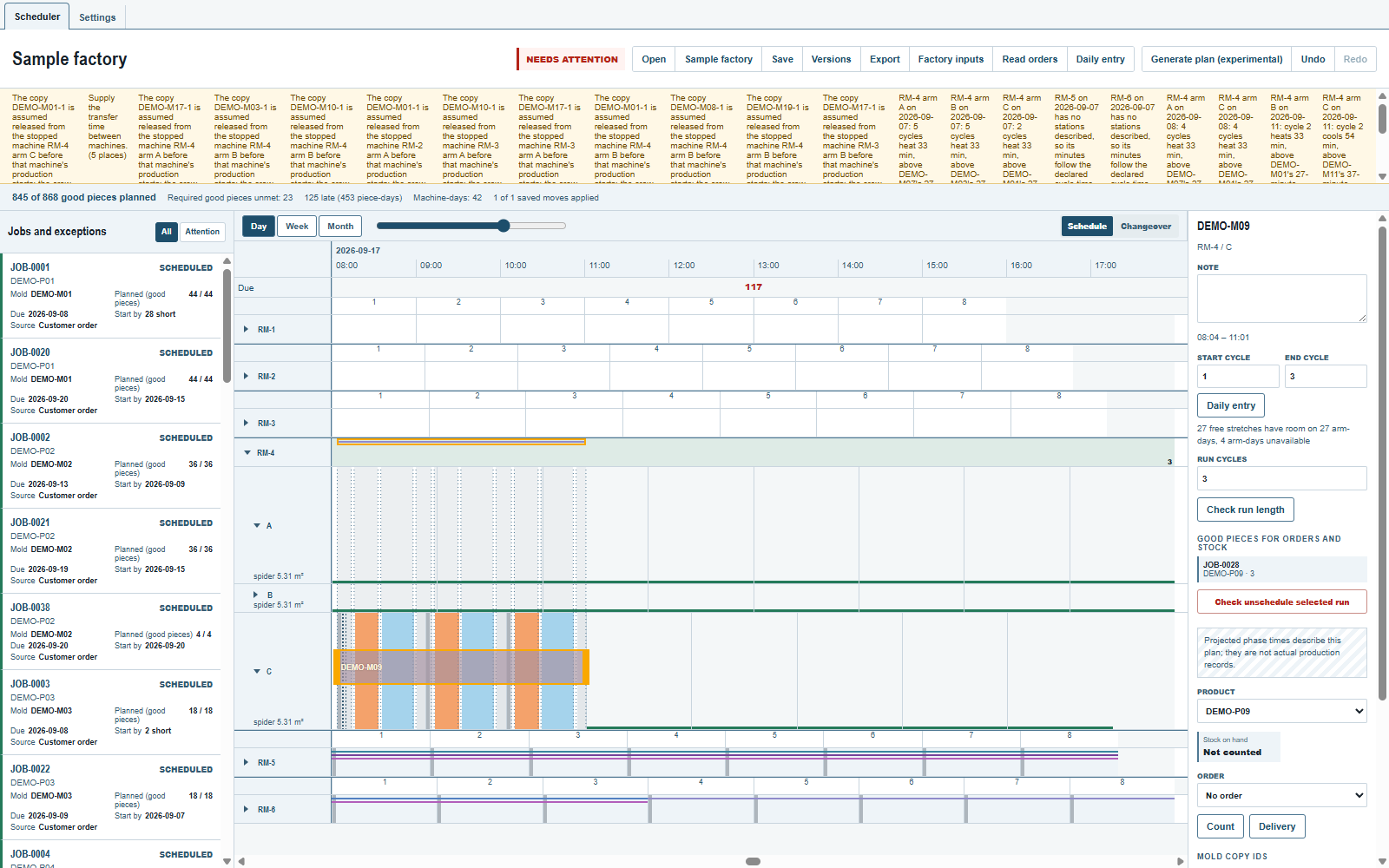
緑と赤の空き
緑の所は、選択した範囲のための空きがある所です。灰色:完全な検証の実行中です。ポインターを合わせると、通過した検証とまだ検証中のものが表示されます。灰色の所へのドロップは、すぐに検証されます。黄色:確認のあとで移動できます。金型が最小クリアランスでしか収まらない、サイクルが稼働時間のあとに終わる、検証されていない上限を超える、金型個体が別のアームから取り外される、のいずれかです。赤:何も受け付けません。そこでの通常のクリックやドロップでは、理由が表示されるだけです。対応していないもの:
- 表示中の場所は、ポインターの下の場所から順に1つずつ灰色から変わります。1週間全体では数秒かかることがあり、編集のたび、また選択やそのサイクルや個体を変えるたびに、最初からやり直しになります。灰色の所へのドロップは、すぐに検証されます。
- 金型がすでにある金型に加わることになる、搭載のあるサイクルには色表示がありません。そこへのドロップは検証されます。選択した搭載のあるサイクルの
+で、ほかに収まるものが一覧表示されます。 - 赤い区間は、その中で最初に拒否されるサイクルの理由を示します。あとのサイクルは別の理由で拒否されることがあります。
- 詳細パネルの「{count} free stretches have room on {arms}」({arms}に空きのある空き区間が{count}個あります)が数えるのは、完全な検証の前に空きが見つかった区間だけです。ランが搭載のあるサイクルにかかる場所は、その検証が実行中でも答えが出ていても数えられません。
- 赤が確実なのは、通常のクリックやドロップが送る開始位置についてです。
Ctrl+クリック(Mac:Meta+クリック)ではそのサイクル自体を検証し、これまでどおり移動できることもあります。 - 「warn」と指定された同時搭載ルール、シフトの途中の金型交換、検証されていない加熱や冷却の限度は、緑で表示されます。その注記はドロップの検証に表示され、そうした注記だけのためにその検証が黄色になる場合、ドロップはこれまでどおり
Apply with warning(警告を承知で適用)を求めます。 - 工場が、1日をどれだけ遅くまで延ばしてよいかを示すまでは、稼働時間のあとに終わるサイクルはすべて黄色です。
- Webデモは、次の版まで2色のままです。
アプリは、移動を適用する前に移動先を検証します。確認を求められたら、適用する前に詳細パネルの警告を読んでください。拒否された場合、計画は変わらず、理由が表示されます。広い表示幅では、緑の日のボックスへのドロップで、そのアーム日の最初の適切な区間が選ばれます。
拒否では、まず理由が示されます。理由が、自分の指した場所とは別の場所に関わる場合は、その場所が示されます。ほかの場所で使用中の金型個体なら、金型、日付、サイクルが、承認された上限を超える加熱や冷却の時間なら、回転成形機、アーム、日付、サイクルが示されます。対応していないもの:
- 自分が指した場所は、詳細パネルにだけ表示されます。ドロップや移動では「To {date} · {machine} / {arm}, cycle {cycle}」(移動先の日付・回転成形機/アーム、サイクル)、移動元やランの計画解除では日付のない「From {machine} / {arm}, cycles {start}–{end}」(移動元の回転成形機/アーム、サイクルの範囲)です。受注の計画解除では場所は示されません。
- 1つのランの複数のサイクルで個体が足りない場合は、サイクルごとに1回ずつ示されます。
- 開き直した計画が拒否する保存済みの編集は、理由を示し、その保存済みの操作を場所ではなく番号で示します。
- 寸法が記録されていないアームは、手動で計画できません。その検証では、まず注記が一覧表示されます。
搭載は、編集、作業指示、実績報告を通して自分の金型個体を保ちます。移動ではそれらの個体も一緒に移り、その日にほかの搭載がまだ使っている個体は、空いている個体に置き換えられます。一部の個体だけを移動するときは、各サイクルがその搭載の順序で最初の個体を取り、ほかの個体は残します。
金型個体は、一度に1か所にしかありません。ランの個体が、その時点でそれを使っていない別のアームに載っている場合、移動やドロップがそこから自動で取り外します。取り外しは、そのアームのランより前の最後のサイクルのあと、またはシフト前に行われ、そのアームがあとでその個体を使う所でももう一度行われます。検証は黄色になり、DEMO-M07-1 is removed from RM-3 arm A after cycle 3 on 2026-09-10.(DEMO-M07-1は2026-09-10のサイクル3のあと、RM-3のアームAから取り外されます。)のように各取り外しが一覧表示され、計画はそれらを保ちます。どの取り外しでも間に合うように個体を空けられない場合、移動は拒否され、個体のある場所が示されます。対応していないもの:
- 金型個体のないランをすでに持つ計画は、それを保ちます。編集で検証されるのは、その編集が加えるものだけです。
Apply(適用)をFactory inputs(工場の入力データ)で実行すると、取り外しで個体を用意できる場合はそのランに個体を与え、できない場合はそのランを外します。 - 個体は、そのサイクルでそれを使っていないアームから、そのアームのランより前の最後のサイクルのあと、またはシフト前に取り外されます。作業者の時間は確認されません。固定アーム型の回転成形機では、保存した取り外しと同じように、取り外しに原料供給・製品取出ステーションでのその金型の取り外し時間がかかります。
- 個体が1本のアームから取り外されるのは、1日に多くても1回です。その日に同じアームからその個体を必要とする2つ目のランは拒否されます。
- アプリが加えた取り外しは、それを必要としたランをもう一度移動しても残ります。保存したときに削除されるのは、もう実行できない場合だけです。
- 成形品が金型に入ったままでその日を始めるアームの個体は、シフト前には取り外せません。その日にほかの場所でその個体を必要とする編集は、そのアームが先に搭載を生産しない限り拒否されます。
- 金型移送の遅れがない場合、アームの次の搭載で空いた個体が同じサイクルで別の回転成形機に届くのは、その回転成形機が計画の順序(名前の順)で後にある場合だけです。ランを1サイクル後に置いてください。
- ステーションが記述されていない回転成形機から取り外した個体は、同じ日に固定アーム型の回転成形機に届きません。そのような移動は拒否されます。
Generate plan (experimental)(計画の生成、試験的)は、シフト前の金型の取り外しを提案できます。生産サイクルのあとの取り外しは提案しません。- 当日の編集では、すでに過ぎた時刻の取り外しが一覧に表示されることがあります。取り外しの時刻は現在の時刻と照合されないので、適用する前に一覧の取り外しを読んでください。
搭載にほかに収まるもの
製造オーダーやランの選択を解除してから、搭載のあるサイクルをCtrl+クリック(Mac:Meta+クリック)するか、サイクルにフォーカスを置いてEnterを押します。その位置が作業指示や実績報告で保護されていなければ、詳細パネルに+ What else fits in this load(この搭載にほかに収まるもの)が表示されます。
一覧を開くと、製造オーダーの一覧にあって、この回転成形機でまだ計画すべき個数が残っている成形品が検証されます。各行には、金型、成形品、その製造オーダーが{job} · {count} left({job}・残り{count})の形で表示されます。灰色はChecking(検証中)です。緑は色表示の規則で収まるもの、黄色は表示された理由つきで収まるものです。拒否された金型は行の下に数が表示されます。{count} molds do not fit here.({count}個の金型はここに収まりません。)にポインターを合わせると、その理由を読めます。収まる候補がない場合、一覧にはNothing else fits in this load.(この搭載にはほかに何も収まりません。)と表示されます。
行をクリックすると、その最初の製造オーダーが選択され、1回の生産サイクルに金型個体を1つ加える検証が行われます。ドロップと同じ検証が実行されます。緑の結果はすぐに適用され、警告はApply job assignment with warning(警告を承知で製造オーダーの割り付けを適用)を待ち、拒否は計画を変えずに理由を示します。緑の行でも、検証されていない工程時間の許容範囲のように、色表示に反映されない注記について確認を求めることがあります。個数はドロップと同じように成形品の製造オーダーに充てられます。製造オーダーを選択しても、その製造オーダーが最初に個数を受け取るとは限りません。
編集、選択の変更、計画の変更で一覧は閉じます。新しい答えを得るには、もう一度開きます。個体やサイクルをもっと増やすには、製造オーダーのCopies(個体数)とCycle slots(サイクル枠)の欄を使い、そのサイクルにドロップします。Webデモには+がありません。
ランを延ばす、縮める
金型の帯をクリックすると、そのランが選択されます。Start cycleとEnd cycleがラン全体を示し、Run cycles(ランのサイクル数)に選択したサイクルの数が表示されます。別の数を入力してCheck run length(ランの長さを検証)をクリックします。大きい数では、ランの最後のサイクルのあとに、そのサイクルの金型と個体を引き継いでサイクルが加わります。小さい数では、ランの終わりからサイクルが外れます。詳細パネルのRun length check(ランの長さの検証)はドロップの検証と同じように答えます。Apply run length(ランの長さを適用)で適用します。警告は先に読み、拒否された場合は計画を変えずに理由が示されます。加わった個数は、エンジンが割り振るとおりに、金型の成形品とその製造オーダーに充てられます。
遅れて終わる移動(0.3.0)
ドロップ、移動、計画解除では、作業指示で保護されたサイクルは変えられません。拒否ではその作業指示が示されます。Take back(作業指示の取り下げ)で空くのは、作業指示した時刻によればまだ始まっていなかったサイクルと金型の取り外しだけです。保護されていないサイクルへの新しい作業は、予測した開始が現在より前でも認められます。作業指示による保護を決めるのは、現在の計画の時刻ではありません。DispatchとTake backを参照してください。
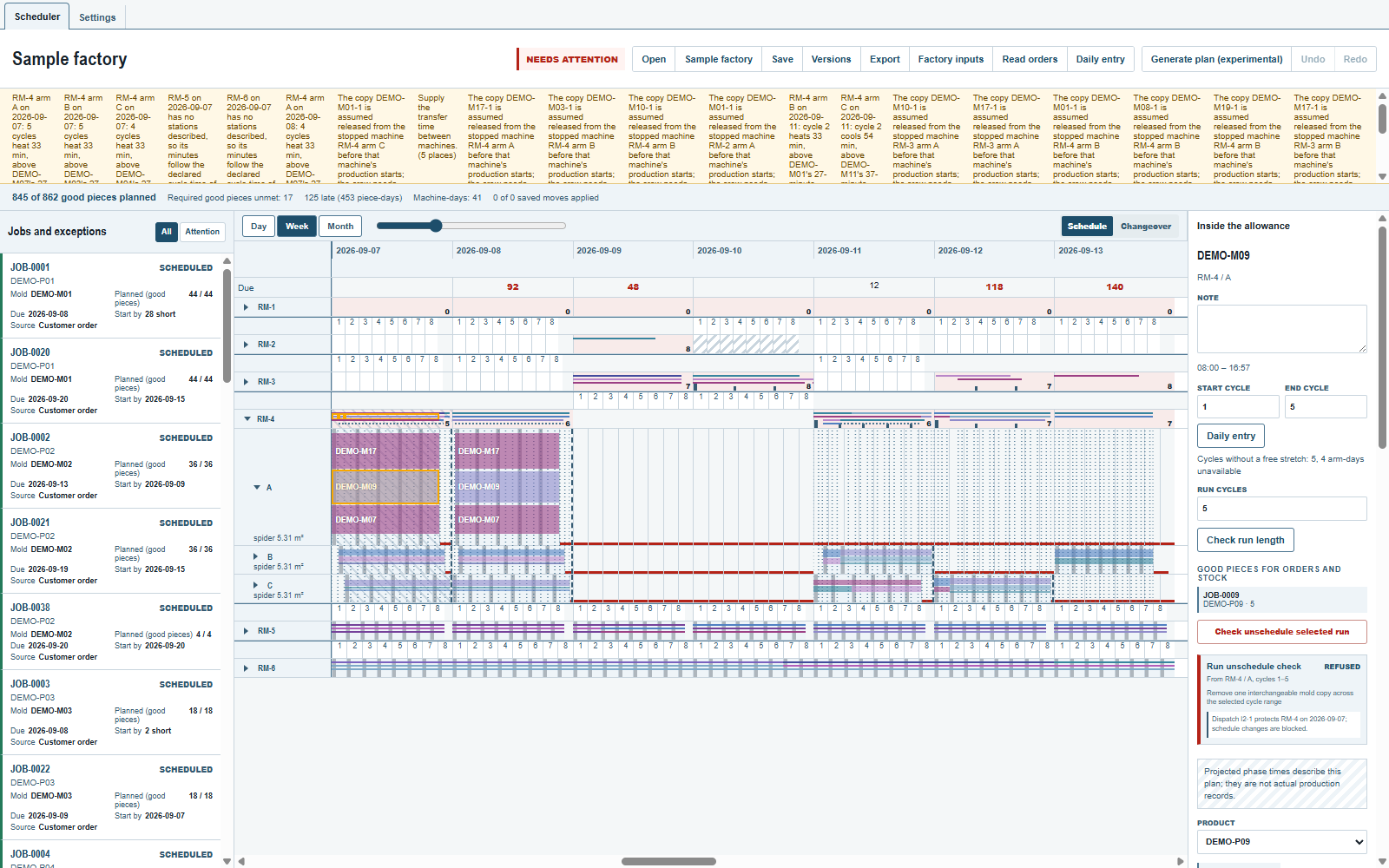
計画済みのサイクルが稼働時間帯のあとに終わるドロップでは、プレビューが黄色になり、アーム、サイクル、その終了時刻を示す文が表示されます。「{machine} arm {arm} on {date}: cycle {cycle} ends at {end}, after the working window's end at {window}.」({date}の{machine}のアーム{arm}:サイクル{cycle}は、稼働時間帯の終わりの{window}のあと、{end}に終わります)。適用する前に、プレビューでその日のほかのサイクルが動くことがあります。これは時間の再計算であり、誤りではありません。それでも進めるにはApply with warningを、やめるにはCancel(キャンセル)をクリックします。
ランを移動して元に戻すの緑と赤の空きは、引き続き単純なサイクルの区切りの上で探されます。
認定された加熱炉の上限(0.3.0)
金型について、目標だけでなく、工場が承認した加熱や冷却の時間の上限も保持されます。固定アーム型の回転成形機では、1本のアームの長い加熱のために、隣のアームがそれ自身の承認された上限を超えて加熱炉にとどまることがあります。Generate plan (experimental)はそうなるサイクルを作ることを拒否し、そのような超過を生む移動や悪化させる移動は、稼働時間帯の超過と同じように拒否されます。上限が推定にすぎない場合は、黄色の警告として表示されます。その日の始業時に取り付けられていて、この計画で計画されたものでない金型については、報告されますが拒否はされません。
ランをクリックすると、そのサイクルからその日付のランの終わりまでが、表示されているすべての個体とともに選択されます。Copiesでより少ない数を選べます。選択した個体は一緒に移動し、元に戻すときは1つの操作になります。すべてが収まらない移動は、全体が拒否されます。UndoとRedo、またはテキスト欄の外でのCtrl+ZとCtrl+Yで、適用した変更を順にたどります。作業指示と取り下げを行うとその履歴は最初からになり、それより前の手動の編集はその後は元に戻せません。
ご意見・ご質問
アプリのルールは、物理条件を私たちなりに読み解いたものです。お客様の工場のほうがよくご存じの点では、アプリのほうを変えます。