RotoScheduler म्यानुअल › यहाँबाट सुरु गर्नुहोस्
योजनामा पहिलो नजर
वर्णन गरिएको संस्करण: RotoScheduler 0.3.3 · जाँच गरिएको: 2026-10-16 D5
नमुना कारखानासँग दस मिनेट: योजना लाइन, तीनवटा समय अवधि, एउटा मेसिनका चरणहरू, एउटा मोल्ड रन र एउटा मात्र साइकल। पछिका हरेक पेज यहीँबाट सुरु हुन्छन्। नमुना ट्रायल वर्कबुकका 24 मोल्डबाट बनेको छ, हरेकको एउटा प्रति, नमुना कारखानाका छवटा मेसिनमा।
1. योजना लाइन र अझै बाँकी काम
बोर्डमाथि नमुनाले 845 of 868 good pieces planned (868 मध्ये 845 राम्रा पिस योजनामा) भन्छ। यी योजना गरिएका पिस हुन्, पूरा भइसकेको उत्पादन होइन। उही लाइनले Required good pieces unmet: 23 (नपुगेका आवश्यक राम्रा पिस: 23), 125 late (453 piece-days) (125 ढिला, 453 पिस-दिन) र Machine-days: 41 (मेसिन-दिन: 41) देखाउँछ। मेसिन-दिन भनेको एउटा मितिमा एउटा मेसिन हो; यो संख्या योजनाले प्रयोग गर्ने मेसिन-दिनको हो, त्यसैले मेसिन खाली बसेका दिन र नमुनाको बन्द दिन यसमा पर्दैनन्।
Attention (ध्यान दिनुपर्ने) मा क्लिक गर्नुहोस्, जुन Jobs and exceptions (काम र अपवादहरू) को छेउमा छ। नमुनाका तीनवटा अर्डर बाँकी रहन्छन्: JOB-0025, जसका 51 मध्ये 41 राम्रा पिस योजनामा छन्, JOB-0013, 8 मध्ये 1, र JOB-0019, 18 मध्ये 12। कुनै पनि अपवाद होइन: हरेक अर्डर नपुग छ, किनकि त्यसको मोल्डको एउटा मात्र प्रति छ र दुई हप्तामा त्यसका लागि थप साइकल छैनन्। दायाँतिर त्यसका बनाउनुपर्ने, योजना गरिएका र नराखिएका पिस पढ्न JOB-0025 मा क्लिक गर्नुहोस्। पूरै सूचीमा फर्कन All (सबै) मा क्लिक गर्नुहोस्, र छनोट हटाउन Esc थिच्नुहोस्।
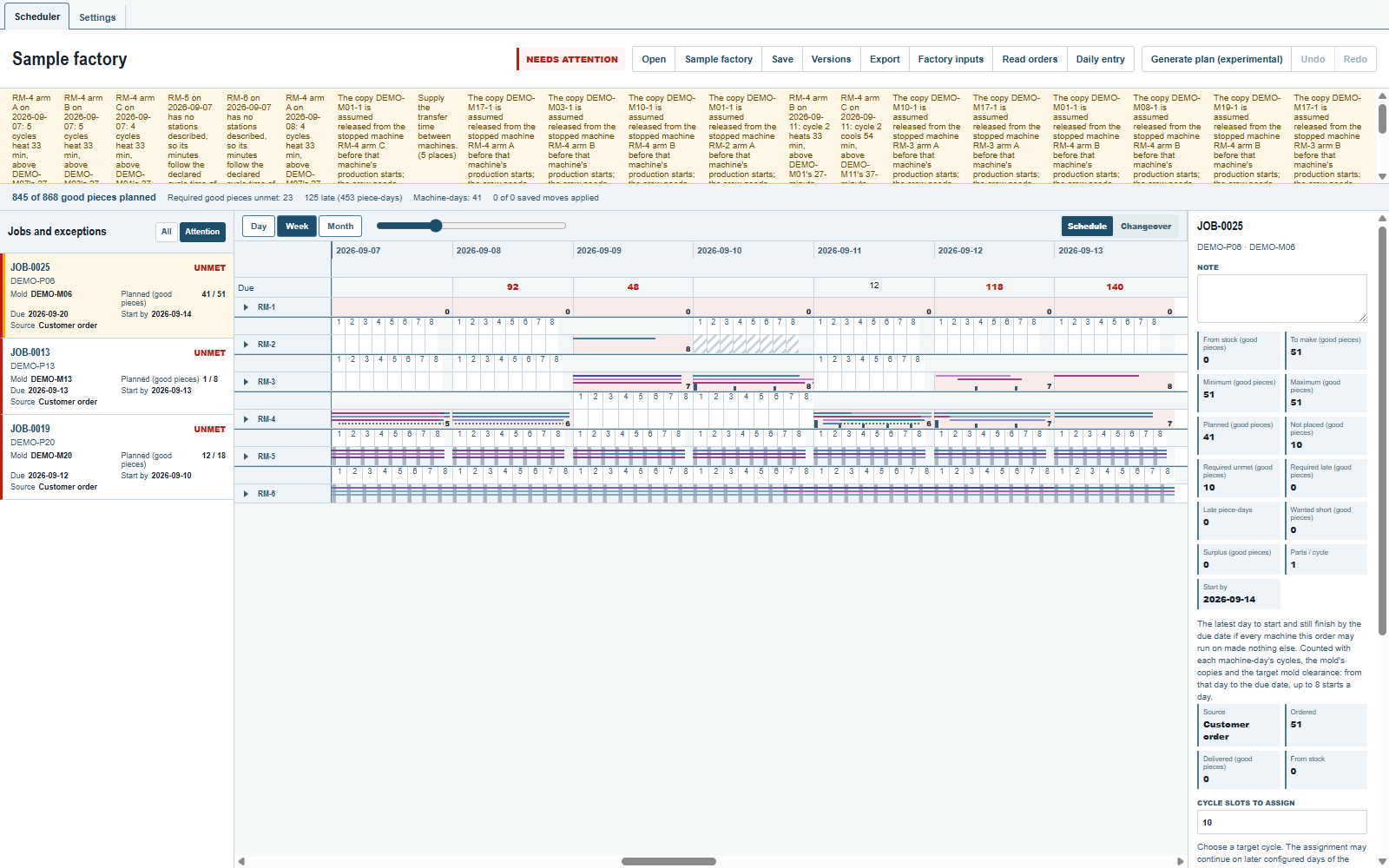
2. Week, Day र Month
RM-4 को छेउको तीरमा क्लिक गर्नुहोस्; आर्म A, B र C देखिन्छन्। यस नमुनामा हरेक आर्मले एकैपटक तीनवटा मोल्ड बोक्छ। बोर्डमाथिका तीनवटा सर्टकट चलाएर हेर्नुहोस्:
| नियन्त्रण | तपाईंले के देख्नुहुन्छ |
|---|---|
Week (हप्ता) |
कामका मितिहरूको एक हप्ता, हरेक आर्ममा कुन मोल्ड रहिरहन्छन् भनेर हेर्न। |
Day (दिन) |
एउटा मितिको कार्य समय, कोर्ने ठाउँ भएसम्म छुट्टाछुट्टै साइकलसहित। |
Month (महिना) |
एउटा क्यालेन्डर महिना। नमुनाको दुई हप्ते योजनाबाहिरका मितिहरू खाली हुन्छन्। |
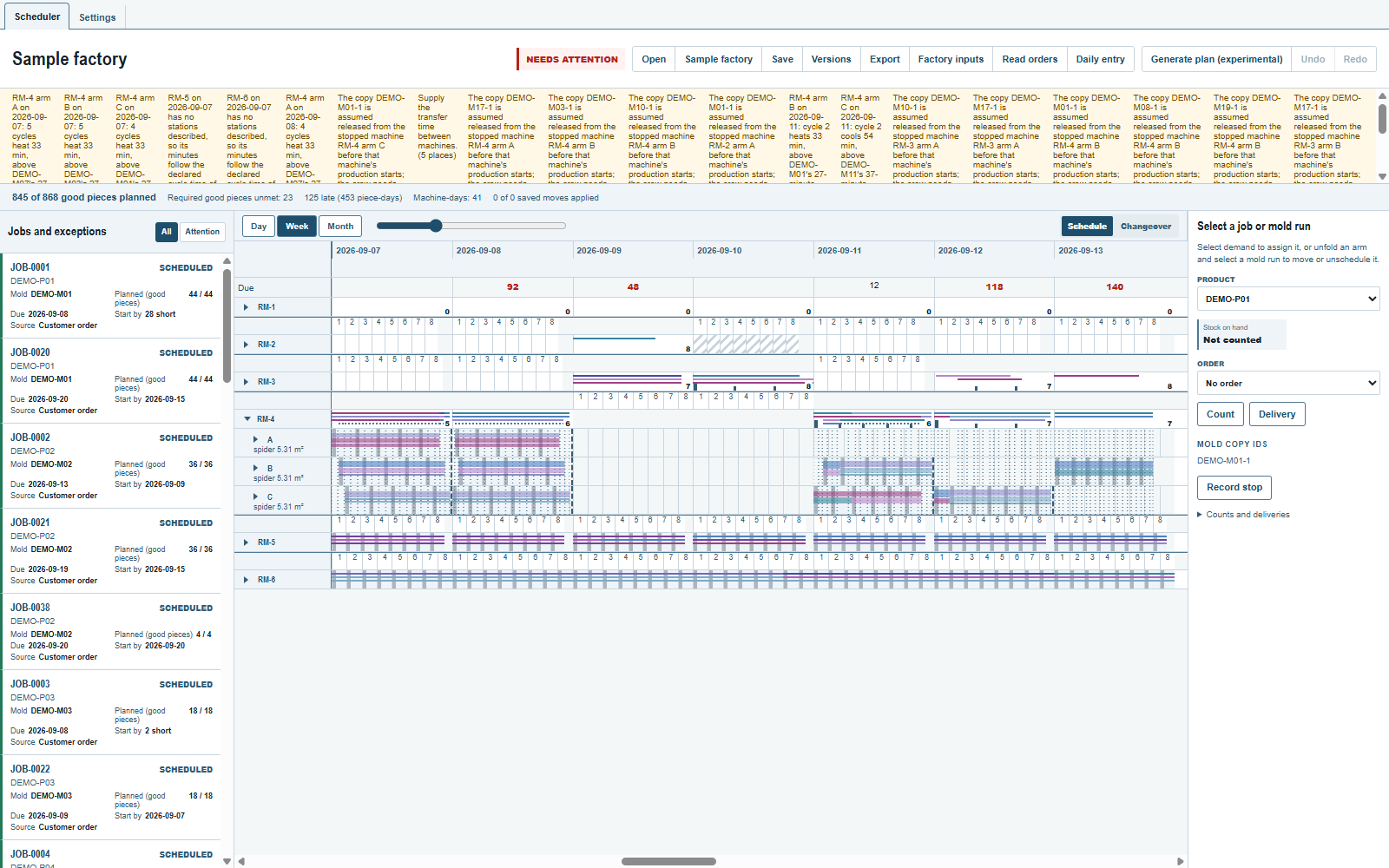
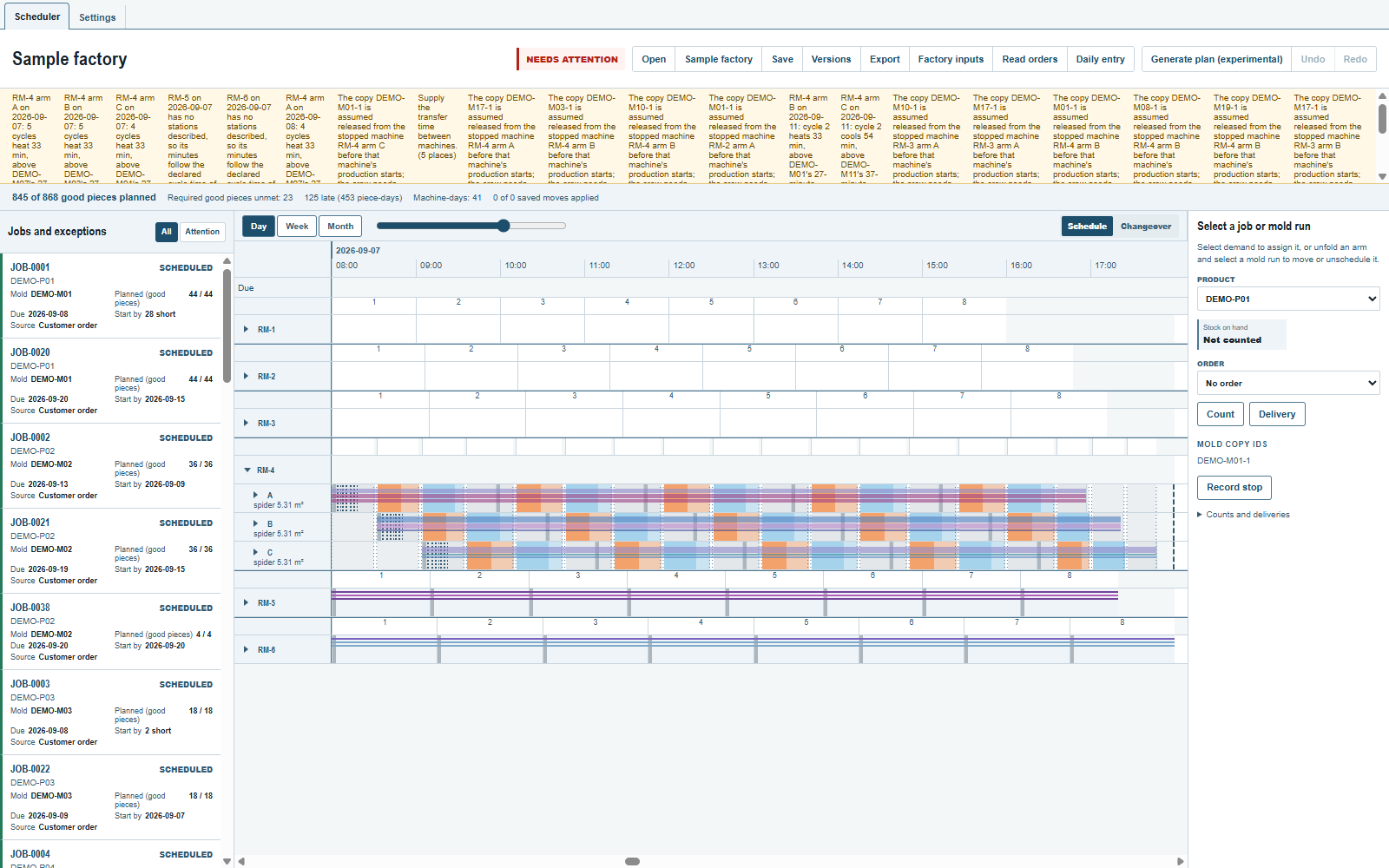
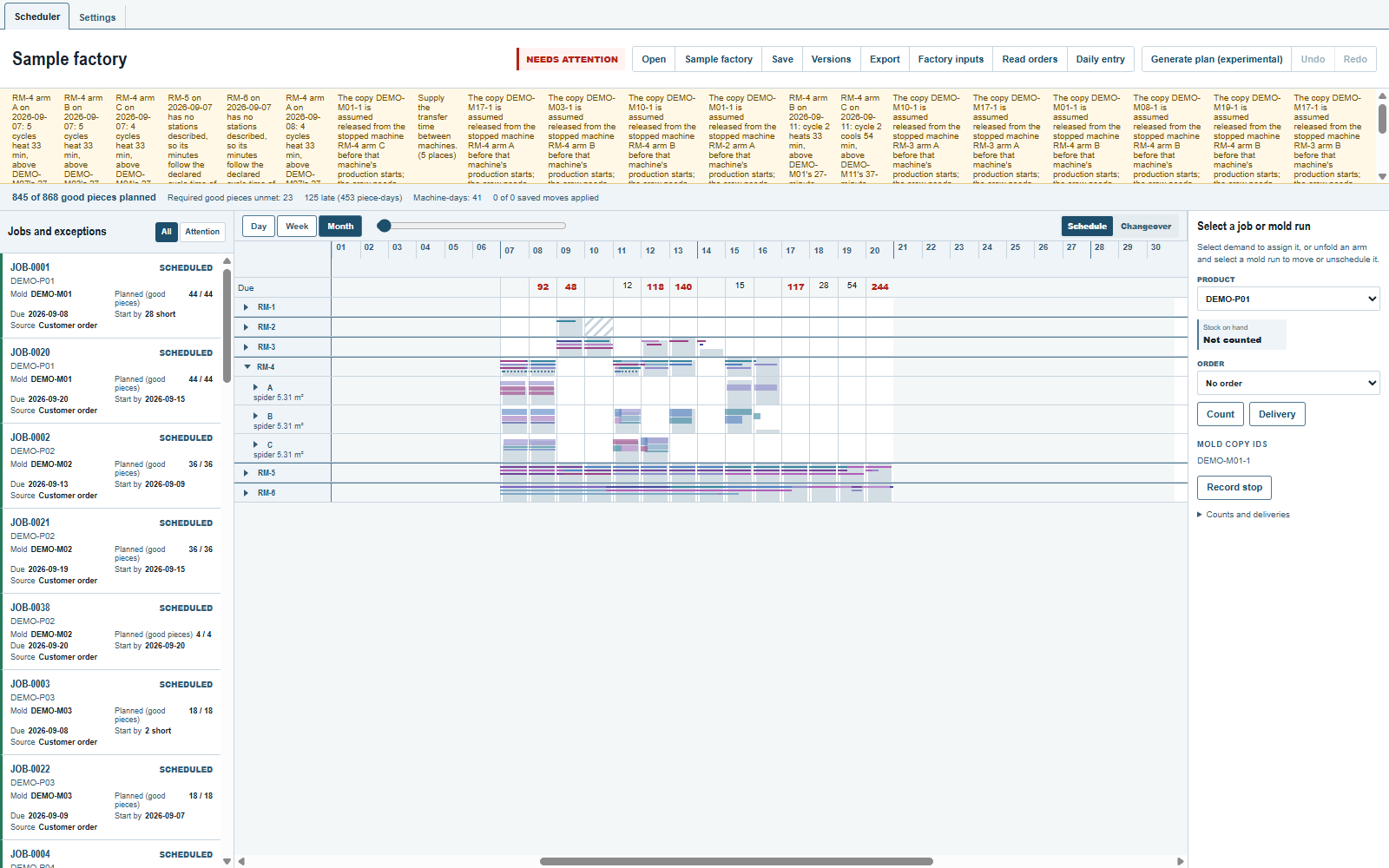
यी उही बोर्डका तीनवटा सर्टकट हुन्। जुम गर्दा तपाईंले कति विवरण पढ्न सक्नुहुन्छ भन्ने बदलिन्छ; योजना बदलिँदैन। कुनै मितिमा फर्कन त्यसको दिन बक्समा डबल-क्लिक गर्नुहोस्, वा बक्समा फोकस राखेर Enter थिच्नुहोस्: बोर्डले त्यो दिन खोल्छ र त्यसको मेसिन फैलाउँछ।
3. छ घण्टा, र ओभनमा पस्ने क्रम
सेप्टेम्बर 7 मा फर्कनुहोस्, Day मा, RM-4 फैलाइएको अवस्थामा। रुलरले करिब 08:00 देखि 14:00 सम्म नसमेटेसम्म स्लाइडरलाई दायाँतिर सार्नुहोस्। यस अवधिमा तीनवटा सर्टकट बटनमध्ये कुनै पनि हाइलाइट हुँदैन; रुलरमा अन्तिम लेबल भएको चिन्ह 13:30 हो। जुम र प्यान गर्ने हरेक तरिका समय, मेसिन, आर्म र साइकल मा छ।
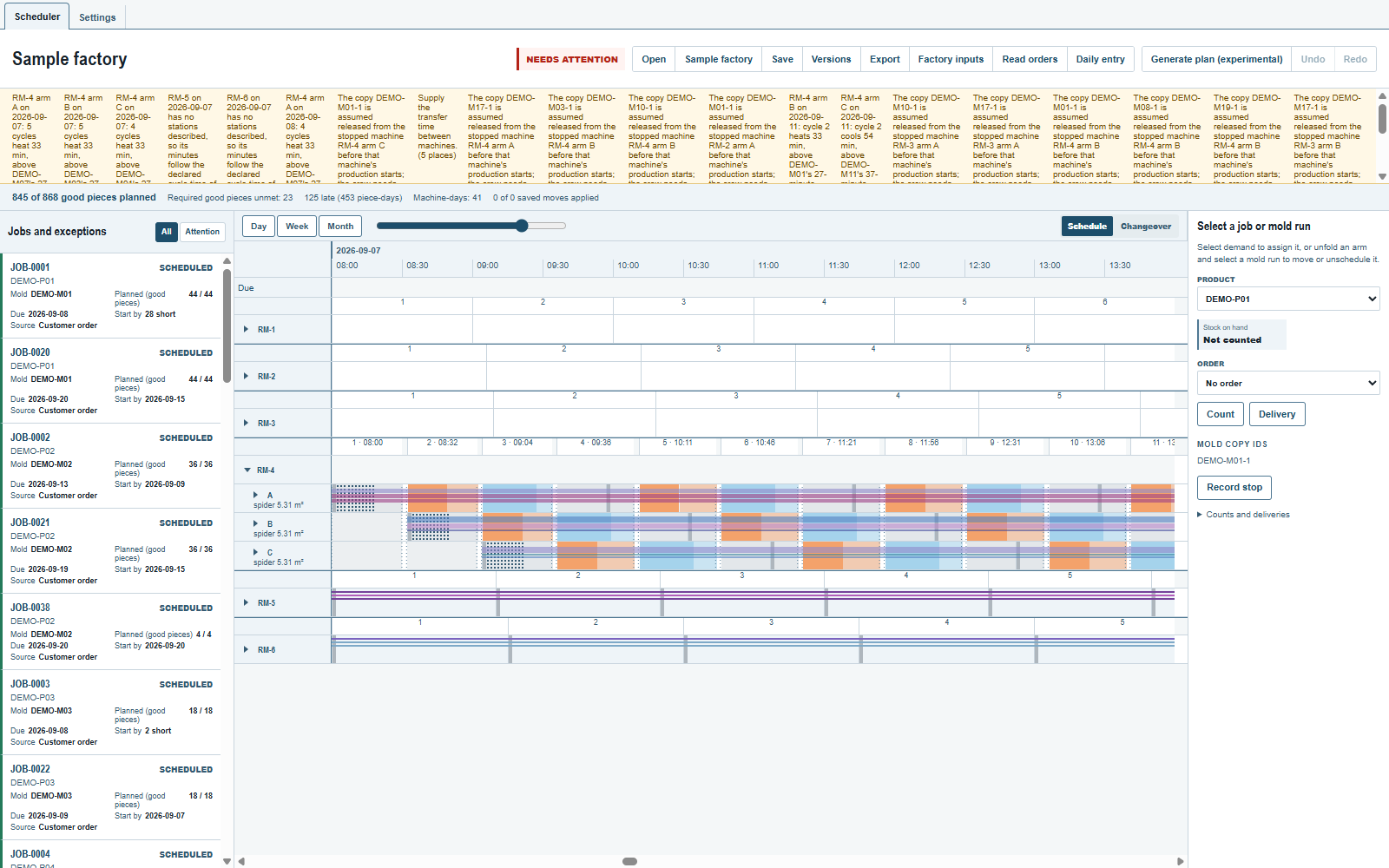
पहिलो तताइ आर्म A मा 08:32 मा, B मा 09:04 मा र C मा 09:36 मा सुरु हुन्छ। Heating (तताइ), त्यसको घडीको समय र अवधि पढ्न सुन्तला रङको पट्टीमाथि माउस राख्नुहोस्। हल्का निलो चिस्याइ हो; खरानी रङ सर्भिस स्टेसन (लोड / अनलोड स्टेसन) मा हुने काम हो, र मोल्ड जडान गर्दा वा झिक्दा त्यसमा थोप्लाहरू हुन्छन्। तीनवटा आर्म स्टेसनहरूबीच सँगै सर्छन्, तर हरेक पटक रोकिँदा फरक काम गर्छन्; हल्का रङको पुच्छर भनेको अरूको प्रतीक्षा गरिरहेको आर्म हो।
4. एउटा मोल्ड रन
सेप्टेम्बर 7 मा फर्कनुहोस्, Day मा, RM-4 फैलाइएको अवस्थामा, र त्यसको आर्म A फैलाउनुहोस्। आर्मको पङ्क्ति त्यसको स्पाइडरको आकारसम्म बढ्छ, र त्यसका हरेक मोल्ड, DEMO-M07, DEMO-M09 र DEMO-M17, नाम लेखिएको रङ्गीन पट्टी हुन्। पट्टीको मोल्ड र त्यो योजना गरिएका साइकलहरू पढ्न पट्टीमाथि माउस राख्नुहोस्।
मोल्ड रन छान्न DEMO-M09 पट्टीमा साइकल 1 मा क्लिक गर्नुहोस्, Ctrl नथिची। विवरण प्यानलले मोल्ड, मेसिन र आर्मको नाम देखाउँछ। रनमा गरिएको क्लिकले त्यसलाई त्यही साइकलदेखि त्यस मितिमा त्यसको अन्त्यसम्म, त्यसले देखाउने हरेक प्रतिसहित छान्छ: यहाँ साइकल 1 देखि 5 सम्म, जुन Start cycle (सुरुको साइकल) र End cycle (अन्तिम साइकल) ले बताउँछन्, र तिनको माथि रनको घडी अवधि: 08:00 – 16:57।
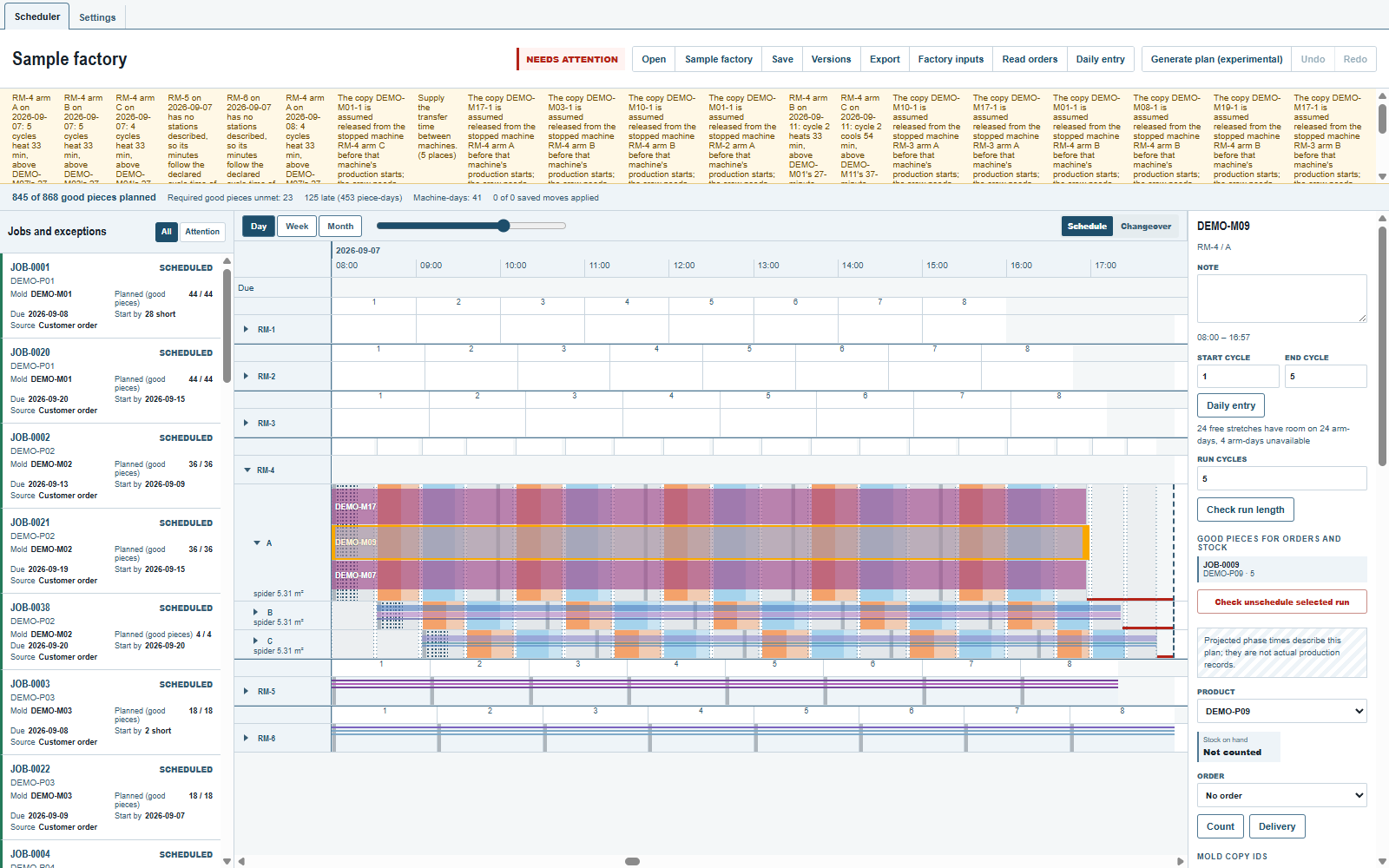
पट्टीको उचाइ भनेको मोल्डले स्पाइडरमा लिने ठाउँ हो। दुई पटक जडान गरिएको मोल्ड दोब्बर अग्लो हुन्थ्यो, नामपछि ×2 संख्या लेखिएको, र Copies (प्रतिहरू) ले कम प्रति लिन सक्थ्यो; यस नमुनाका हरेक मोल्डको एउटा प्रति छ। छानिएका प्रतिहरू सँगै सर्छन्, अनडू गर्ने एउटै चरणका रूपमा, र ती सबै नअटाउने सराइ पूरै अस्वीकार गरिन्छ।
5. एउटा साइकल र त्यसको समय
Esc थिच्नुहोस्, RM-4 फैलाइएकै राख्नुहोस् र सेप्टेम्बर 7 को करिब छ घण्टाको दृश्यमा फर्कनुहोस्। Ctrl थिचिराखेर आर्म A को पहिलो साइकलमा क्लिक गर्नुहोस्।
विवरण प्यानलले Capacity scope (क्षमताको दायरा) देखाउँछ, मिति, मेसिन, आर्म, साइकल नम्बर र समयसहित: यस साइकलका लागि 08:00 – 09:57। त्यसको तल दिनको कार्य समय, 08:00 to 18:00, दिनको समय स्थिति, Conflict (बेमेल), र समय निकाल्दा प्रयोग भएका रेसिपी, अर्थात् पूर्वनिर्धारित रेसिपी।
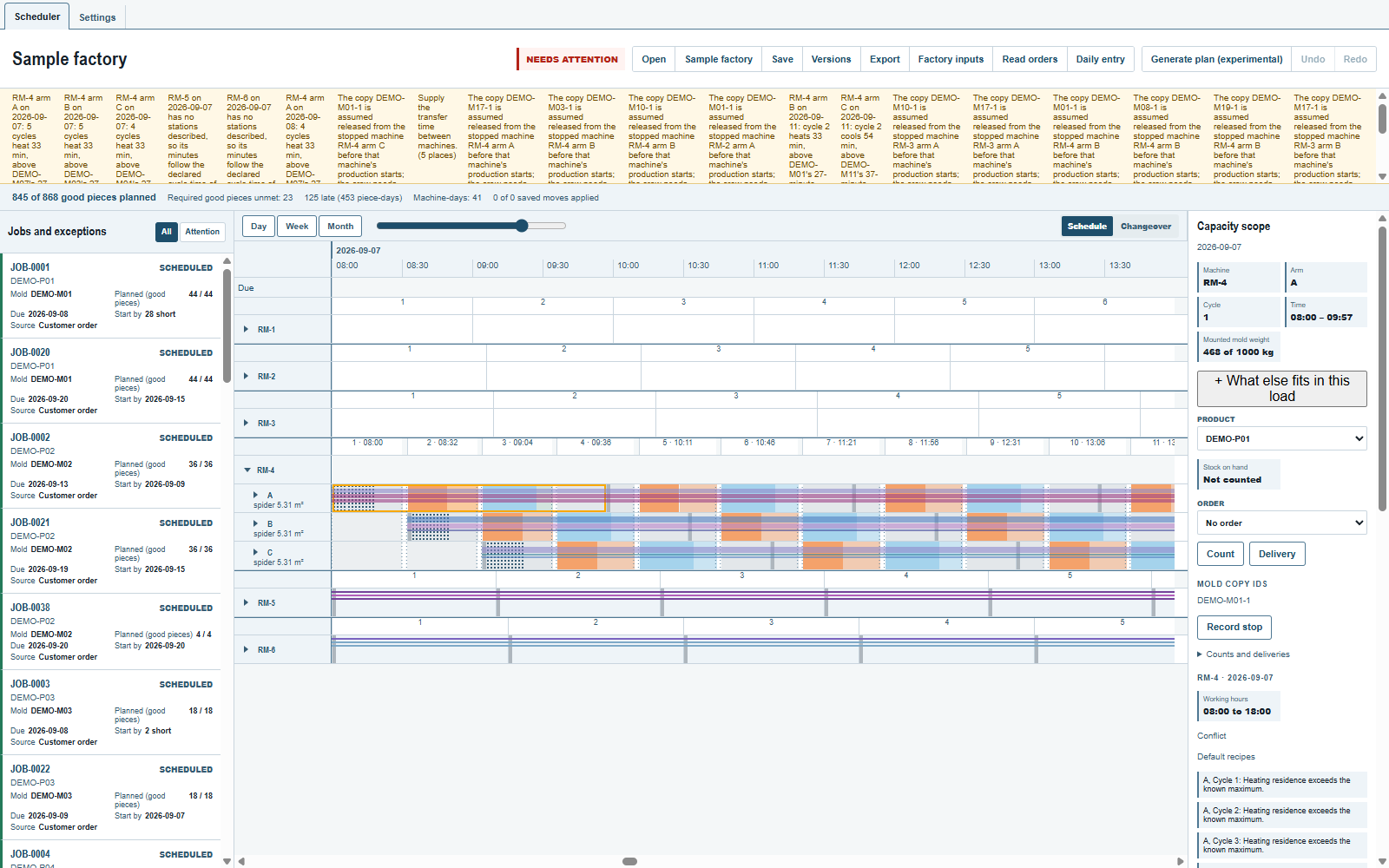
घडी मात्र होइन, स्थितिमुनिका वाक्यहरू पनि पढ्नुहोस्। यस मितिमा RM-4 का तीनवटै आर्मका हरेक साइकलमा Heating residence exceeds the known maximum (ओभनमा रहने समय ज्ञात अधिकतमभन्दा बढी) लेखिन्छ: हरेक आर्मका तीनवटा मोल्ड टरेटमा सँगै घुम्छन्, र एउटा आर्म अरूको प्रतीक्षामा ओभनमा बस्छ, नमुनाको पूर्वनिर्धारित तताइ रेसिपीले दिनेभन्दा लामो समय। वाक्यहरूको दोस्रो समूहले पूरा पाइपलाइनमा हरेक साइकलले कति समय लिन्छ भनेर मेसिनको सन्दर्भ 75 मिनेटसँग तुलना गरेर बताउँछ। नमुनाका अनुमत न्यूनतम र अधिकतम प्रक्रिया समय पूर्वनिर्धारित मान हुन्, नापिएका मान होइनन्। कोरिएको योजना दिनको समय स्वीकार्य छ भन्ने प्रमाण होइन; हरेक स्थितिको अर्थ चरण र समय निर्धारण मा छ।
अब के पढ्ने
- रन सार्नुहोस्, त्यसपछि अनडू गर्नुहोस्, नाम दिइएको संस्करण राख्नुहोस्, योजना सेभ गर्नुहोस् र फेरि खोल्नुहोस् र मेसिन-दिन वा एक हप्ता एक्सपोर्ट गर्नुहोस् ले यो यात्रा अगाडि बढाउँछन्।
- बोर्ड पढ्नेबारेको अध्यायले नमुनाले देखाएका कुरा बुझाउँछ।
टिप्पणी र प्रश्न
एपका नियमहरू भौतिकीबारे हाम्रो बुझाइ हुन्; जहाँ तपाईंको कारखानाले अझ राम्रो जान्दछ, त्यहाँ एप बदलिन्छ।