RotoScheduler म्यानुअल › कागजात र फाइलहरू
मेसिन-दिन वा एक हप्ता एक्सपोर्ट गर्नुहोस्
वर्णन गरिएको संस्करण: RotoScheduler 0.3.3 · जाँच गरिएको: 2026-10-19 D5
एउटा मेसिन-दिनका लागि:
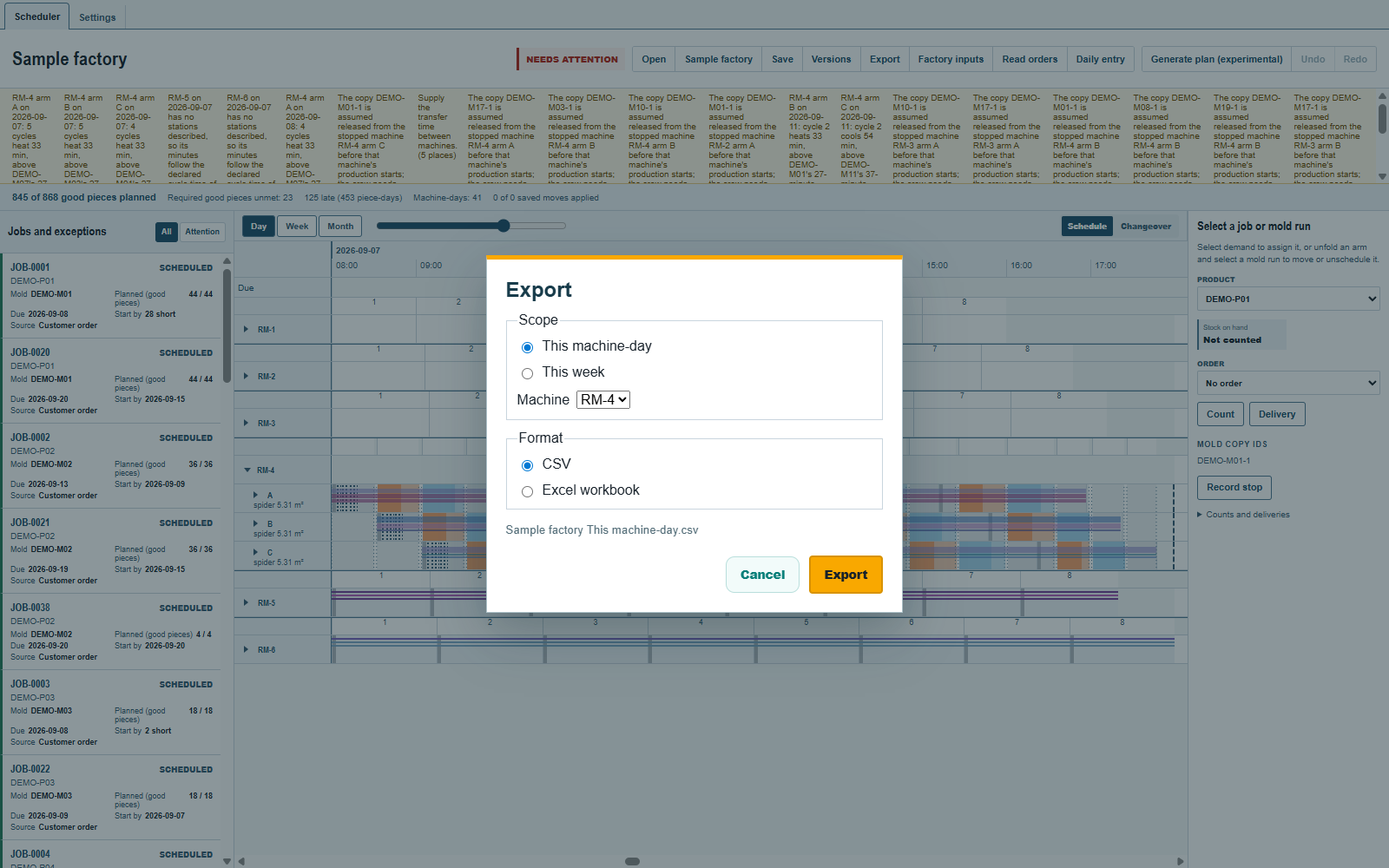
Day(दिन) मा सेप्टेम्बर 7 देखाउनुहोस् रExport(एक्सपोर्ट) मा क्लिक गर्नुहोस्।This machine-day(यो मेसिन-दिन) छान्नुहोस्,RM-4छान्नुहोस्,Machine(मेसिन) अन्तर्गत, रCSVवाExcel workbook(Excel वर्कबुक) छान्नुहोस्।- डायलगमा
Exportमा क्लिक गर्नुहोस्, अनि फाइलको ठाउँ छान्नुहोस्।
सिटले आर्म र साइकलअनुसार हरेक अर्डरको नम्बर, टाइप गरिएको भए त्यसको ग्राहक, र त्यसका राम्रा पिस छाप्छ। दिन वा त्यसको कुनै मोल्डमा नोट छ भने शीर्षकपछि Notes (नोटहरू) पङ्क्ति आउँछ (रहिरहने नोटहरू)।
लागू रहेको डिस्प्याच भएको मेसिन-दिनले त्यो डिस्प्याचले जारी गरेको कुरा एक्सपोर्ट गर्छ: त्यसका समय, मोल्ड, प्रति र अर्डरहरू, त्यसयता योजना वा अर्डर बदलिए पनि। हेडरका फेरा र मोल्ड परिवर्तनहरू आजका हुन्।
मेसिन-दिन एक पटक डिस्प्याच भएपछि Changed since dispatch (डिस्प्याचपछि बदलिएको) ले बदलिएको हरेक पङ्क्तिमा पहिलो डिस्प्याचको नाम दिन्छ। हटाइएको काम तालिकाको तल सूचीमा आउँछ, र हेडरले पहिलो डिस्प्याच र लागू रहेको डिस्प्याचको नाम दिन्छ। स्तम्भ र हेडरमा पहिलो डिस्प्याच केही बदलिएको बेला मात्र देखिन्छन्। थप डिस्प्याचहरूले त्यही पहिलो सन्दर्भ राख्छन्। लागू रहेको डिस्प्याच नभएको मेसिन-दिनले योजना एक्सपोर्ट गर्छ, कहिल्यै डिस्प्याच नगरिएको दिन समेत।
एक हप्ता
Day मा त्यस हप्ताको कुनै मिति देखाउनुहोस्। एक्सपोर्ट डायलगमा This week (यो हप्ता) र Excel workbook छान्नुहोस्। सेप्टेम्बर 7 बाट सुरु गर्दा सेप्टेम्बर 7 देखि 13 सम्म एक्सपोर्ट हुन्छ। वर्कबुकमा हप्ताको सारांश र त्यस हप्ताको हरेक खुला मेसिन-दिनका लागि एउटा सिट हुन्छ; CSV ले सारांशलाई एउटा सिटका रूपमा लेख्छ।
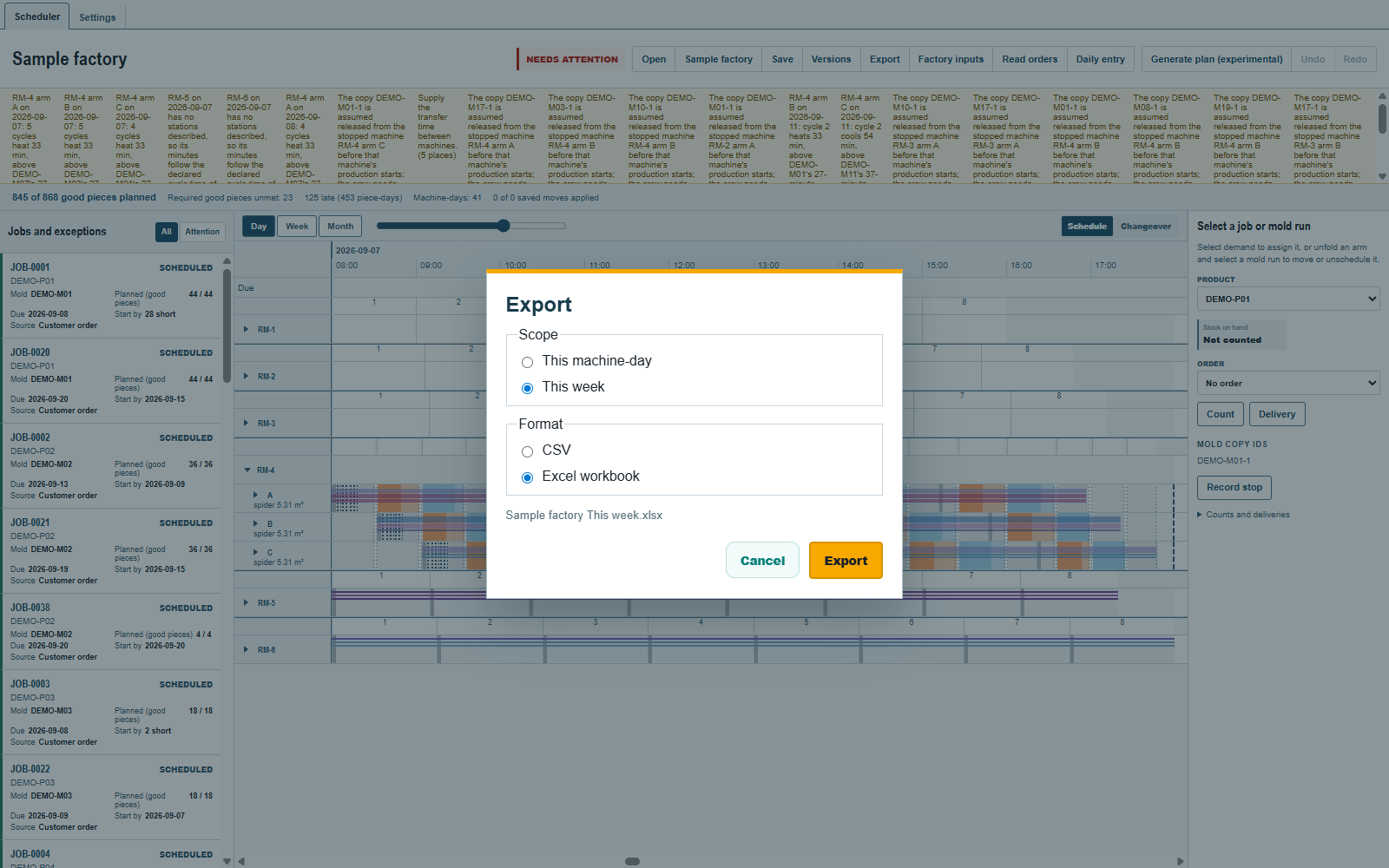
एक्सपोर्ट गर्नुअघि कुनै खास सात दिने हप्ता छान्न Day प्रयोग गर्नुहोस्; फराकिला स्केलमा This week ले योजनाको पूरै मिति दायरा समेट्छ। एक्सपोर्ट गरिएका सिटहरू पढ्न वा हस्तान्तरण गर्नका लागि हुन्। फेरि खोलेर सम्पादन जारी राख्न सेभ गरिएको योजना .json प्रयोग गर्नुहोस्, योजना सेभ गर्नुहोस् र फेरि खोल्नुहोस् हेर्नुहोस्।
टिप्पणी र प्रश्न
एपका नियमहरू भौतिकीबारे हाम्रो बुझाइ हुन्; जहाँ तपाईंको कारखानाले अझ राम्रो जान्दछ, त्यहाँ एप बदलिन्छ।