RotoScheduler म्यानुअल › काम र कारखाना
कारखानाको विवरण दिनुहोस्
वर्णन गरिएको संस्करण: RotoScheduler 0.3.3 · जाँच गरिएको: 2026-10-16 D5
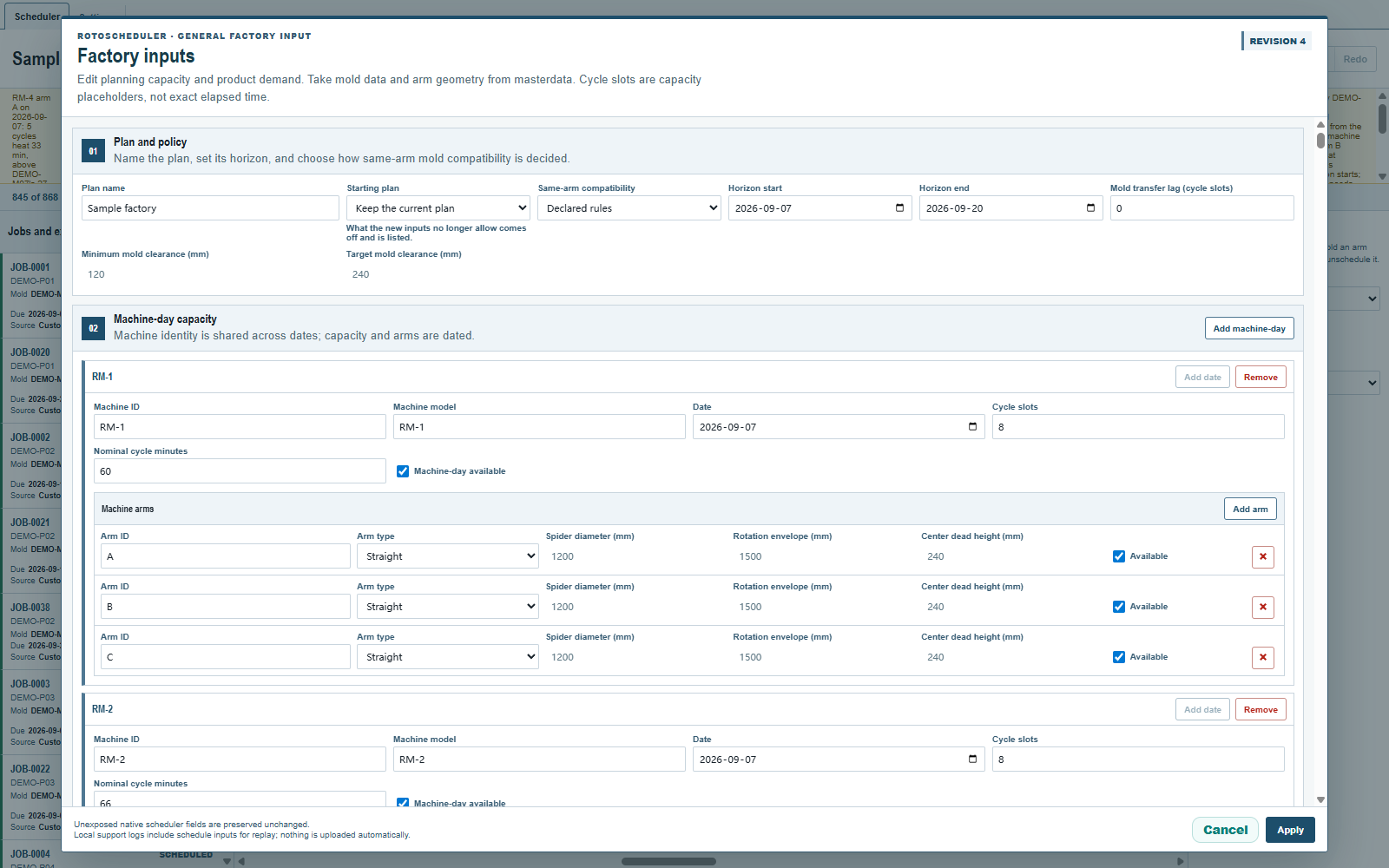
योजनाका मिति, मेसिन-दिनको क्षमता, उत्पादन र अर्डरहरू सेट गर्न Factory inputs (कारखानाका इनपुट) खोल्नुहोस्।
मोल्डको डेटा र आर्मको ज्यामिति RotoSpider को मास्टर डेटा वर्कबुकबाट आउँछन्। एउटै साझा डेटा फोल्डरसहित आउने डेस्कटप जोडीमा ती तथ्यहरू RotoSpider मा राख्नुहोस्, र तिनलाई योजनामा ल्याउन Take from masterdata (मास्टर डेटाबाट लिनुहोस्) प्रयोग गर्नुहोस्।
Take from masterdata (मास्टर डेटाबाट लिने)
- मोल्ड र आर्मका परिवर्तनहरू RotoSpider मा सेभ गर्नुहोस्। न्यूनतम र लक्ष्य मोल्ड-मोल्डबीचको खाली दूरी त्यसको सेटिङमा सेभ गर्नुहोस्।
- RotoScheduler मा
Factory inputsखोल्नुहोस्।Molds and output(मोल्ड र उत्पादन) अन्तर्गत, कुनै पनि फिल्ड सम्पादन गर्नुअघिTake from masterdataमा क्लिक गर्नुहोस्। - मोल्डहरू, आर्मका नापहरू, कुनै
Rows left out(छुटाइएका पङ्क्तिहरू) रLower copy counts in the workbook(वर्कबुकमा घटेका प्रति संख्या) हेर्नुहोस्। हरेक उत्पादनले अझै आफूलाई बनाउने मोल्डकै नाम लिन्छ कि लिँदैन जाँच्नुहोस्। Starting plan(सुरुको योजना) लाईKeep the current plan(हालको योजना राख्नुहोस्) मै छोड्नुहोस्, र इनपुटहरू स्वीकार गरेर योजना फेरि जाँच्नApplyमा क्लिक गर्नुहोस्।Cancelले प्रस्तावित इनपुटहरू हटाउँछ।
यो आदेशले हरेक पटक सेभ गरिएको वर्कबुक र सेटिङ पढ्छ। RotoSpider मा सेभ गर्दैमा योजना बदलिँदैन। RotoScheduler ले यी परिवर्तन कहिल्यै वर्कबुकमा फर्काएर लेख्दैन।
यो बटन कुनै पनि सम्पादन (रङको सम्पादन समेत) अघि मात्र, र एक पटक खोल्दा एक पटक मात्र आउँछ। सम्पादन वा Read orders (अर्डरहरू पढ्नुहोस्) पछि लागू वा रद्द गर्नुहोस्, अनि मास्टर डेटाबाट लिन Factory inputs फेरि खोल्नुहोस्।
मोल्डहरू
मोल्डहरू वर्कबुकको पङ्क्ति क्रम पछ्याउँछन्। तिनका नाम, नाप, आकार, तौल, एक साइकलमा बन्ने भाग, सामग्री र प्रक्रिया वर्ग वर्कबुकबाट आउँछन्, RotoSpider ले पढेअनुसार। यहाँ नापहरू मिलिमिटरमा देखिन्छन्। भित्ताको मोटाइ, अरू विशेषता र अङ्कमा लेखिएको न्यूनतम मेसिन पनि, उल्लेख गरिएको भए, लिइन्छन्।
योजनामा नयाँ मोल्डले वर्कबुकको संख्या प्रयोग गरेर एक पटक आफ्ना प्रतिहरू पाउँछ; खाली वा शून्य संख्याले एउटा प्रति दिन्छ। हरेक प्रतिको आफ्नै ID हुन्छ, जुन Mold copy IDs (मोल्ड प्रतिका ID) अन्तर्गत, Mold copies (मोल्डका प्रतिहरू) को छेउमा, पढ्न मात्र मिल्ने गरी देखिन्छ।
पछि फेरि लिँदा ती प्रतिहरू र तिनका ID रहन्छन्। वर्कबुकमा संख्या बढी भए भइरहेका प्रतिहरूपछि नयाँ प्रति थपिन्छन्। संख्या कम भए योजनाका सबै प्रति रहन्छन्, र मोल्ड Lower copy counts in the workbook अन्तर्गत दुवै संख्या र राखिएका ID सहित सूचीमा आउँछ। खाली वा शून्य संख्याले केही सूचीमा राख्दैन। त्यो संख्या घटाउँदैमा त्यसका लोडहरू हट्दैनन्, न त प्रति जडान भएको कारणले Apply अस्वीकार हुन्छ।
पहिल्यै भएको मोल्ड त्यसको नामबाट मिलाइन्छ। त्यसले आफ्नो RotoScheduler रङ, Good share % (राम्रो पिसको अनुपात %), Basis (आधार) र उल्लेख गरिएका कुनै पनि प्रक्रिया समय वा सँगै लोड गर्ने गुणहरू राख्छ। नयाँ थपिएको मोल्ड वर्कबुकको रङबाट सुरु हुन्छ। उत्पादनहरूले आफूले छानेको मोल्ड राख्छन्; अहिले उही पङ्क्तिमा जुन मोल्ड छ त्यसमा सारिँदैनन्।
वर्कबुकमा मेटाइएको वा नाम बदलिएको मोल्ड अब पुरानो नाममा देखिँदैन। नाम बदलिएको मोल्ड नयाँ प्रति र ID भएको नयाँ मोल्ड हो। कुनै उत्पादनले अझै पुरानो मोल्डको नाम लिन्छ भने Apply अस्वीकार गरिन्छ। सही Mold ID छान्नुहोस्, Products and stock (उत्पादन र स्टक) मा, वा रद्द गरेर फेरि लिनुअघि वर्कबुक सच्याउनुहोस्।
Rows left out (छुटाइएका पङ्क्तिहरू)
Rows left out ले छुटाइएको हरेक पङ्क्तिका लागि वर्कबुकको पङ्क्ति नम्बर, मोल्डको नाम र कारण दिन्छ:
| कारण | के गर्ने |
|---|---|
Mold dimensions must be greater than zero. (मोल्डको नाप शून्यभन्दा बढी हुनुपर्छ।) |
RotoSpider वा वर्कबुकमा मोल्डको नाप पूरा गर्नुहोस्, अनि फेरि लिनुहोस्। |
Mold weight must be greater than zero. (मोल्डको तौल शून्यभन्दा बढी हुनुपर्छ।) |
मोल्डको तौल प्रविष्ट गर्नुहोस्, अनि फेरि लिनुहोस्। |
The mold shape is unavailable on this computer. (यस कम्प्युटरमा मोल्डको आकार उपलब्ध छैन।) |
साझा डेटा फोल्डरमा वर्कबुकसँगै आकार फर्काउनुहोस्, वा सपोर्टसँग सहयोग माग्नुहोस्, अनि फेरि लिनुहोस्। |
लिँदा छुटाइएको मोल्डको नाम अझै लिने उत्पादनले, त्यसका लागि उपलब्ध मोल्ड नछानेसम्म, Apply हुन दिँदैन।
मेसिन मोडेल र आर्महरू
RotoScheduler ले कारखानाका मेसिन र मितिहरू राख्छ। हरेक मेसिनको Machine model (मेसिन मोडेल) वर्कबुकको मोडेल पाठसँग ठ्याक्कै मिल्नुपर्छ। लिँदा त्यस मेसिनका मिति भएका हरेक आर्म मिल्ने मोडेल र आर्मको प्रकारबाट अपडेट हुन्छन्।
- सिधा आर्म (I आर्म) ले स्पाइडरको व्यास, घुमाइको घेराको व्यास र केन्द्रको खाली उचाइ लिन्छ।
- अफसेट आर्म (L आर्म) ले स्पाइडरको व्यास, ठाडो घुमाइको घेरा र तेर्सो प्रयोगयोग्य घेराका व्यास, स्पाइडर Y अफसेट र राइजरका उचाइ लिन्छ।
- दुवैले अधिकतम भार (आर्मको भार क्षमता) लिन्छन्। वर्कबुकले कुनै सीमा नबताए पहिलेको सीमा हटाइन्छ।
वर्कबुकमा मिल्ने पङ्क्ति नभएको मोडेल वा आर्मको प्रकारले आफ्नो भइरहेको ज्यामिति राख्छ। मेसिन-दिन वा आर्म थपेपछि, वा मोडेल वा आर्मको प्रकार बदलेपछि, सम्पादन लागू गर्नुहोस्, डायलग फेरि खोल्नुहोस् र फेरि लिनुहोस्। त्यतिन्जेल नयाँ आर्ममा फारमका पूर्वनिर्धारित नापहरू नै रहन सक्छन्।
यहाँ के सम्पादन गर्न सकिन्छ
| इनपुट | Factory inputs मा |
|---|---|
| योजनाको नाम र मिति | सम्पादन गर्न मिल्छ। योजनाको आफ्नै पहिलो र अन्तिम मिति हुन्छ। बदलिएका मितिबाहिरका लोडहरू हट्छन् र सूचीमा आउँछन्, डिस्प्याच गरिएको सुरक्षित कामबाहेक। तल हेर्नुहोस्। |
| मेसिन-दिनको क्षमता | मेसिन र मिति, Cycle slots (साइकल स्लट), Nominal cycle minutes (सन्दर्भ साइकल मिनेट) र उपलब्धता सम्पादन गर्नुहोस्। मेसिनको पहिचान सबै मितिमा साझा हुन्छ; क्षमता र आर्मको उपलब्धता मितिअनुसार हुन्छन्। |
| मेसिनका आर्म | Arm ID, Arm type (आर्मको प्रकार) र Available (उपलब्ध) सम्पादन गर्नुहोस्। देखाइएका स्पाइडरको व्यास, घुमाइको घेरा वा ठाडो घुमाइको घेरा र केन्द्रको खाली उचाइ पढ्न मात्र मिल्छन्। |
| मोल्डहरू | Mold ID, Mold name (मोल्डको नाम), लम्बाइ, चौडाइ, उचाइ, तौल, Mold copies, छेउको Mold copy IDs, Parts / cycle (एक साइकलमा बन्ने भाग), सामग्री र प्रक्रिया वर्ग पढ्न मात्र मिल्छन्। |
| मोल्डको रङ र राम्रो पिसको अनुपात | रङ, Good share % र Basis सम्पादन गर्न मिल्छन्। रङ मात्रको सम्पादनले Save colours (रङ सेभ गर्नुहोस्) प्रयोग गर्छ र योजना राख्छ। मोल्ड पट्टी र रङहरू हेर्नुहोस्। |
| मोल्ड-मोल्डबीचको खाली दूरी | Minimum mold clearance (mm) (न्यूनतम खाली दूरी) र Target mold clearance (mm) (लक्ष्य खाली दूरी) पढ्न मात्र मिल्छन्। |
| उत्पादन र स्टक | हरेक उत्पादनले एउटा मोल्डको नाम लिन्छ, र त्यसको स्टक नियम हुन सक्छ। यसको नाम, मोल्ड, Safety stock (सुरक्षा स्टक), Target stock (लक्ष्य स्टक) र Stock allowance (स्टक सहनसीमा) यहीँ सम्पादन गर्नुहोस्। स्टक गन्ती र डेलिभरीहरू विवरण प्यानलमा Count (गन्ती) र Delivery (डेलिभरी) बाट रेकर्ड गरिन्छन्। |
| अर्डरहरू | हरेक बिक्री अर्डरले एउटा उत्पादनको नाम लिन्छ। यसको नम्बर, ग्राहक, अर्डर गरिएको परिमाण, न्यूनतम, अधिकतम, म्याद मिति, प्राथमिकता र अनुमति दिइएका मेसिन सम्पादन गर्नुहोस्। न्यूनतम, चाहिएको र अधिकतम र अर्डर चल्न सक्ने मेसिनहरू हेर्नुहोस्। |
मोल्डको डेटा, आर्मको ज्यामिति र अधिकतम भार RotoSpider मा राख्नुहोस्, र मोल्ड-मोल्डबीचको खाली दूरी त्यसको सेटिङमा सेभ गर्नुहोस्। त्यसपछि तिनलाई यहाँ लिनुहोस् र लागू गर्नुहोस्।
Cycle slots ले उपलब्ध उत्पादन साइकलहरू गन्छ; Nominal cycle minutes सन्दर्भका लागि दिइएको अवधि हो। कुनै पनि तताइ वा चिस्याइको समयको नाप होइन।
अर्डरलाई उत्पादन चाहिन्छ। अर्डर थप्दा भइरहेको उत्पादन वा New product (नयाँ उत्पादन) र त्यसको मोल्ड छान्नुहोस्। स्टक उत्पादनको हुन्छ: एउटै मोल्ड प्रयोग गर्ने उत्पादनहरूले स्टक साझा गर्दैनन्। Order number (अर्डर नम्बर) दोहोरिन सक्छ, र यसलाई बदल्दा अर्डरका योजना गरिएका पिस रहन्छन्। मेसिन हटाउँदा कुनै अर्डरले त्यसको नाम लिइरहेको छ भने लागू गर्नुअघि त्यस अर्डरका लागि बाँकी रहेको मेसिन छान्नुहोस्।
Read orders (अर्डरहरू पढ्ने)
डेस्कटपमा Read orders मा क्लिक गर्नुहोस्, जुन Factory inputs को छेउमा छ, र कारखानाका वर्कबुकबाट तयार गरिएको पढ्ने फाइल छान्नुहोस्। फारमले प्रस्तावित अर्डर, नयाँ पङ्क्ति, बदलिएका मिति र परिमाण, सिटमा नभएका अर्डर, अस्वीकार गरिएका पङ्क्ति र पठाइएका जम्मा कुन मितिसम्मका हुन् भन्ने देखाउँछ।
पङ्क्तिहरू पहिले अर्डर नम्बर र म्याद मितिबाट मिलाइन्छन्। ती दोहोरिएमा पहिलो पङ्क्ति प्रयोग हुन्छ। उही नम्बर भएका बाँकी पङ्क्तिहरू मितिको क्रममा जोडी बनाउँछन्। मिलानहरू जाँच्नुहोस्, खास गरी एउटा अर्डर नम्बरका धेरै डेलिभरी हुँदा। Apply अघि प्रस्तावित पङ्क्तिहरूमा मिति र परिमाण सच्याउनुहोस्; Cancel ले कागजात जस्ताको तस्तै छोड्छ। पङ्क्ति नहुनुको अर्थ डेलिभर भयो वा रद्द भयो भन्ने होइन, त्यसैले त्यो अर्डर रहन्छ।
स्वीकार गरिएको Apply मा, अर्डरको पठाइएको जम्मा बढेको भए फरक जति डेलिभरी थपिन्छ, पढाइमा उल्लेख गरिएको दिनको मितिमा। नबदलिएको जम्माले केही थप्दैन। रेकर्ड गरिएका डेलिभरीभन्दा कम जम्मा सूचीमा आउँछ र कुनै डेलिभरी थप्दैन। गलत डेलिभरी रेकर्डका लागि विवरण प्यानलमा Correct (सच्याउनुहोस्) प्रयोग गर्नुहोस्, Counts and deliveries (गन्ती र डेलिभरीहरू) अन्तर्गत। डेलिभरी रेकर्ड भएको अर्डरले हटाउने विकल्पको सट्टा Close (बन्द गर्नुहोस्) दिन्छ। Close र Apply पछि यसमा Closed (बन्द गरिएको) देखिन्छ, यसले आफ्ना डेलिभरी राख्छ र अब थप पिस दिनु बाँकी रहँदैन। Count, Delivery, Correct र Close को वर्णन गन्ती, डेलिभरी र रिपोर्ट मा छ।
Same-arm compatibility (एउटै आर्ममा मेल)
Same-arm compatibility ले दुई मोल्डले एउटै आर्म साझा गर्न पाउँछन् कि पाउँदैनन् भनेर निर्णय गर्छ। Declared rules (घोषित नियम) ले नियम मात्र प्रयोग गर्छ। Historical practice (विगतको अभ्यास) ले हरेक जोडीका लागि मिल्ने उत्पादन रेकर्ड माग्छ। Rules decide, practice admits (नियमले निर्णय गर्छ, अभ्यासले स्वीकार्छ) ले नाघ्न मिल्ने नियमले अस्वीकार गर्ने अवस्थामा पनि उत्पादन रेकर्डले समर्थन गरेको जोडी स्वीकार गर्छ, र नाघिएको हरेक नियमबारे चेतावनी दिन्छ। नाघ्न नमिल्ने नियमहरूले भने जोडीलाई अझै अस्वीकार गर्छन्।
योजनाका मिति
Horizon start (योजनाको सुरु मिति) र Horizon end (योजनाको अन्तिम मिति) चालु योजनाका आफ्नै मिति हुन्। ती बदलिँदा तिनीबाहिरका सुरक्षित नगरिएका लोडहरू हट्छन् र बोर्डमाथि सूचीमा आउँछन्। मिति मात्र बदल्ने Apply योजनाको सम्पादन हो: Undo ले पुराना मिति र लोडहरू फर्काउँछ। नाम दिइएको संस्करण खोल्दा त्यही संस्करणका मिति प्रयोग हुन्छन्।
पहिलो मितिअघिको डिस्प्याच गरिएको साइकलले गन्ती वा रिपोर्ट नगरिएसम्म अझै पिस दिन्छ; यो बोर्डमा हुँदैन। अन्तिम मितिपछिको सुरक्षित डिस्प्याच गरिएको दिन योजनामै रहन्छ। पहिलो मितिअघिको साइकल रिपोर्ट गर्न पहिलो मिति पछाडि सार्नुहोस्। त्यसअघि पर्ने डिस्प्याच गरिएको दिनका तथ्य पनि बदल्नुपर्छ भने पहिले मितिको परिवर्तन लागू गर्नुहोस्।
परिवर्तन लागू गर्दा
Keep the current plan हुँदा Apply ले योजनालाई नयाँ तथ्यहरूसँग जाँच्छ। अझै अटाउने कुरा रहन्छ। बदलिएका नाप, खाली दूरी वा मेलले एउटा साइकलमा एउटा आर्ममा रहेको मोल्ड समूहलाई अब नअटाउने बनायो भने पूरै समूह हट्छ, त्यसलाई साझा गर्ने अरू मोल्ड समेत। ती हटाइपछि बाँकी योजना काम नगरे थप समूहहरू पनि हट्न सक्छन्।
बोर्डमाथिको सूचीले मिति, मेसिन, आर्म, साइकल, मोल्ड र कारण दिन्छ। फेरि काम राख्नुअघि यो सूची र बाँकी माग हेर्नुहोस्। थप काम स्वचालित रूपमा राखिँदैन।
डिस्प्याच गरिएको काम सुरक्षित रहुन्जेल डायलगले हालको योजना राख्छ र Starting plan को रोजाइ दिँदैन। चाहिने मेसिन-दिन, आर्म वा मोल्ड हटाउने, वा सुरक्षित कामलाई नअटाउने बनाउने परिवर्तन अस्वीकार गरिन्छ। नाम दिइएको डिस्प्याच हेर्नुहोस्। Take back (फिर्ता लिनुहोस्) ले डिस्प्याच गरिएका समयअनुसार सुरु नभएको काम मात्र खाली गर्न सक्छ; सुरु भइसकेको काम खाली गर्न सक्दैन। नाम दिइएको संस्करण राख्नुहोस् हेर्नुहोस्।
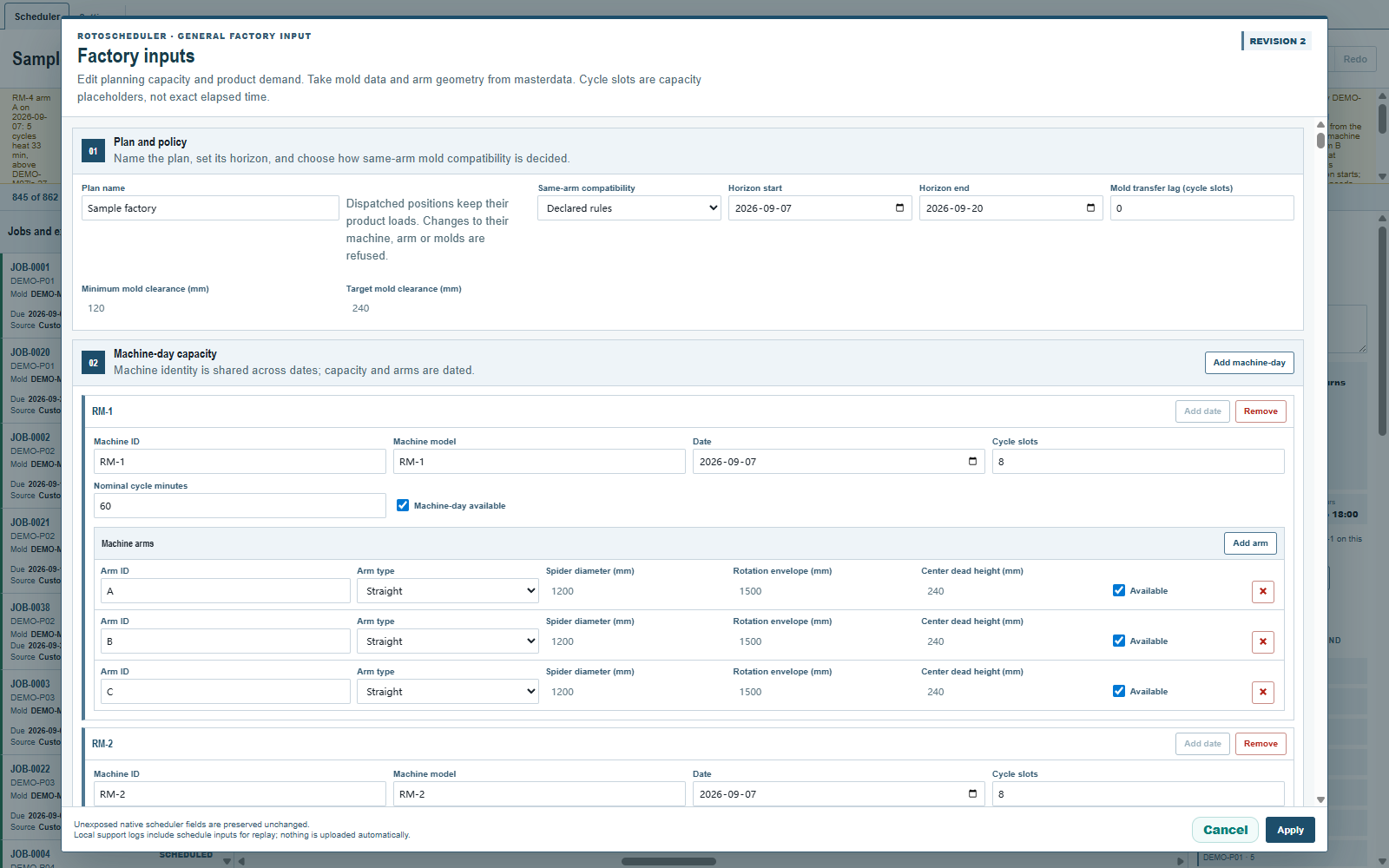
दिइएको भए Automatic plan (स्वचालित योजना) र Blank manual plan (हातैले बनाउने खाली योजना) ले Apply गर्दा योजना बदल्छन्। हातैले बनाउने खाली योजनालाई पनि कारखानाका मोल्ड र मेसिन-दिन चाहिन्छन्। कारखानाका इनपुट लागू गर्दा Undo को इतिहास फेरि सुरु हुन्छ, हालको योजना राखिँदा पनि, योजनाका मिति मात्र बदलिएको अवस्थाबाहेक। फर्काउनुपर्ने हुन सक्ने तथ्यहरू बदल्नुअघि फाइल सेभ गर्नुहोस्। Cancel ले हालको कागजात राख्छ।
वर्कबुक, नमुना र फाइलका सीमाहरूका लागि के समर्थित छैन हेर्नुहोस्।
टिप्पणी र प्रश्न
एपका नियमहरू भौतिकीबारे हाम्रो बुझाइ हुन्; जहाँ तपाईंको कारखानाले अझ राम्रो जान्दछ, त्यहाँ एप बदलिन्छ।