Manuale di RotoScheduler › Ordini di produzione e stabilimento
Descrivere lo stabilimento
Descrive RotoScheduler 0.3.3 · verificata il 2026-10-16 D5
Apra Factory inputs (dati dello stabilimento) per impostare le date del piano, la capacità dei giorni-macchina, gli articoli e gli ordini.
I dati degli stampi e la geometria dei bracci vengono dalla cartella di lavoro dell'anagrafica di RotoSpider. In una coppia di programmi desktop fornita con un'unica cartella dei dati condivisa, tenga questi dati in RotoSpider e usi Take from masterdata (prendi dall'anagrafica) per portarli nel piano.
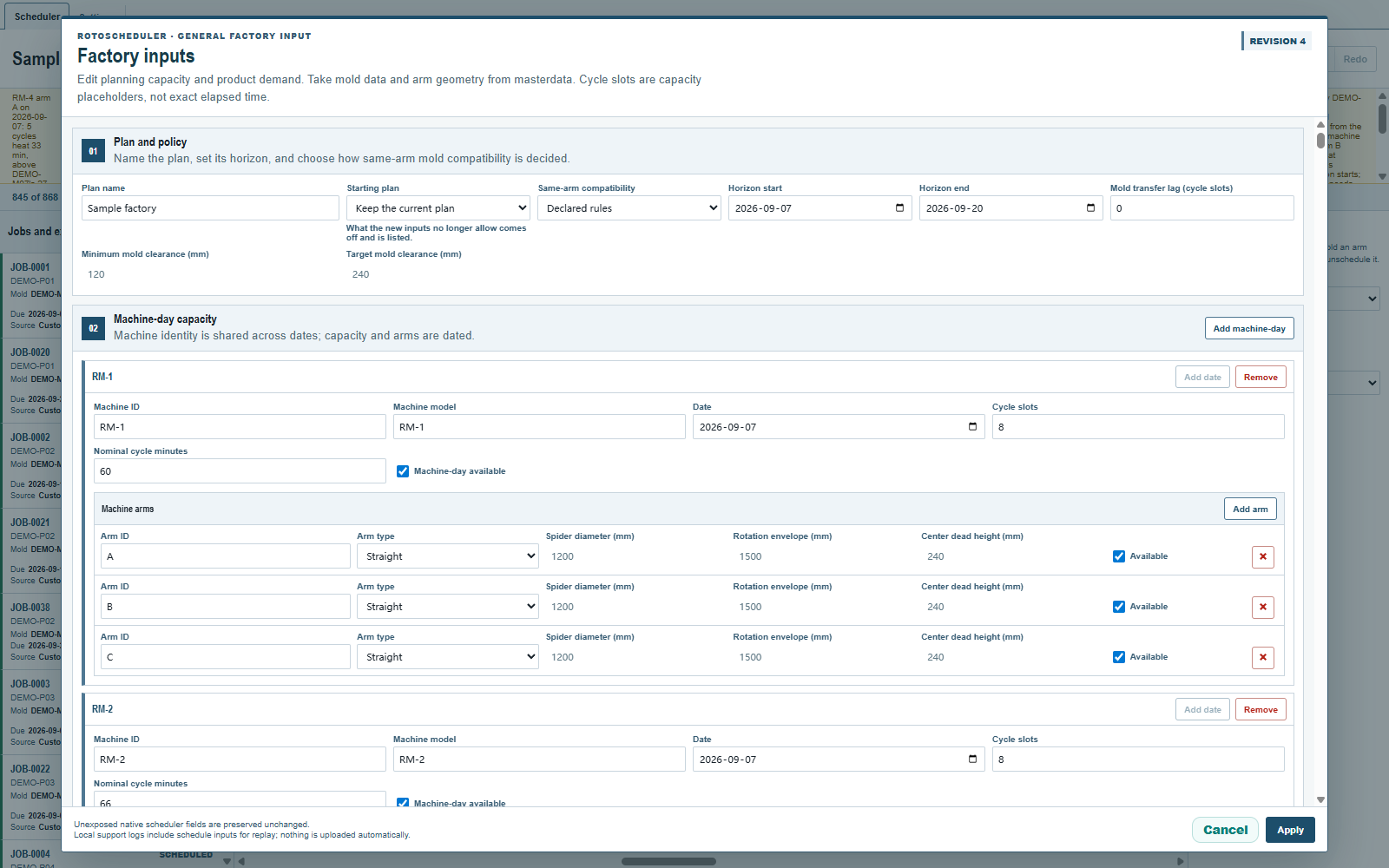
Take from masterdata
- Salvi in RotoSpider le modifiche a stampi e bracci. Salvi nelle sue impostazioni la distanza libera minima e la distanza libera obiettivo tra gli stampi.
- In RotoScheduler, apra
Factory inputs. SottoMolds and output(stampi e produzione), faccia clic suTake from masterdataprima di modificare qualsiasi campo. - Controlli gli stampi, le misure dei bracci, le eventuali
Rows left out(righe escluse) eLower copy counts in the workbook(numeri di esemplari più bassi nella cartella di lavoro). Verifichi che ogni articolo nomini ancora lo stampo che lo produce. - Lasci
Starting plan(piano di partenza) suKeep the current plan(mantieni il piano attuale) e faccia clic suApply(applica) per accettare i dati e verificare di nuovo il piano.Cancel(annulla) scarta i dati proposti.
Il comando legge ogni volta la cartella di lavoro e le impostazioni salvate. Salvare in RotoSpider da solo non cambia il piano. RotoScheduler non riscrive mai queste modifiche nella cartella di lavoro.
Il pulsante è disponibile solo prima di qualsiasi modifica, compresa una modifica di colore, e solo una volta per apertura. Dopo una modifica o Read orders (leggi gli ordini), applichi o annulli, poi riapra Factory inputs per prendere dall'anagrafica.
Stampi
Gli stampi seguono l'ordine delle righe della cartella di lavoro. I loro nomi, dimensioni, forme, pesi, pezzi per ciclo, materiali e classi di processo vengono dalla cartella di lavoro, come la legge RotoSpider. Qui le dimensioni compaiono in millimetri. Vengono presi anche lo spessore di parete, altre caratteristiche e una macchina minima numerica, dove indicati.
Uno stampo nuovo per il piano riceve i suoi esemplari una sola volta, secondo il numero della cartella di lavoro; un numero vuoto o zero dà un esemplare. Ogni esemplare ha il proprio ID, mostrato in sola lettura sotto Mold copy IDs (ID degli esemplari dello stampo) accanto a Mold copies (esemplari dello stampo).
Un prelievo successivo mantiene quegli esemplari e i loro ID. Un numero più alto nella cartella di lavoro aggiunge esemplari dopo quelli esistenti. Un numero più basso mantiene tutti gli esemplari del piano ed elenca lo stampo sotto Lower copy counts in the workbook, con entrambi i numeri e gli ID mantenuti. Un numero vuoto o zero non elenca nulla. Abbassare solo quel numero non toglie i suoi carichi di stampi né fa rifiutare Apply perché un esemplare è montato.
Uno stampo esistente viene abbinato in base al nome. Mantiene il suo colore di RotoScheduler, Good share % (quota di pezzi buoni), Basis (base) ed eventuali tempi di processo o attributi di condivisione indicati. Uno stampo appena aggiunto parte con il colore della cartella di lavoro. Gli articoli mantengono lo stampo selezionato; non vengono spostati sullo stampo che ora occupa la stessa riga.
Uno stampo eliminato o rinominato nella cartella di lavoro non compare più con il vecchio nome. Uno stampo rinominato è un nuovo stampo con nuovi esemplari e nuovi ID. Se un articolo nomina ancora il vecchio stampo, Apply viene rifiutato. Selezioni il Mold ID (ID dello stampo) corretto in Products and stock (articoli e scorte), oppure annulli e corregga la cartella di lavoro prima di prelevarla di nuovo.
Rows left out
Rows left out indica il numero di riga della cartella di lavoro, il nome dello stampo e il motivo per ogni riga omessa:
| Motivo | Che cosa fare |
|---|---|
Mold dimensions must be greater than zero. (le dimensioni dello stampo devono essere maggiori di zero) |
Completi le dimensioni dello stampo in RotoSpider o nella cartella di lavoro, poi prelevi di nuovo. |
Mold weight must be greater than zero. (il peso dello stampo deve essere maggiore di zero) |
Inserisca il peso dello stampo, poi prelevi di nuovo. |
The mold shape is unavailable on this computer. (la forma dello stampo non è disponibile su questo computer) |
Ripristini la forma insieme alla cartella di lavoro nella cartella dei dati condivisa, oppure chieda aiuto all'assistenza, poi prelevi di nuovo. |
Un articolo che nomina ancora uno stampo escluso dal prelievo impedisce Apply finché non seleziona per esso uno stampo disponibile.
Modelli di macchina e bracci
RotoScheduler mantiene le macchine e le date dello stabilimento. Il Machine model (modello di macchina) di ogni macchina deve corrispondere esattamente al testo del modello nella cartella di lavoro. Il prelievo aggiorna ogni braccio datato di quella macchina dal modello e dal tipo di braccio corrispondenti.
- Un braccio dritto prende il diametro della piastra, il diametro sferico e l'altezza morta centrale.
- Un braccio a squadra (L) prende il diametro della piastra, il diametro sferico verticale e il diametro utile orizzontale, lo scostamento della piastra (asse Y) e le altezze dei rialzi.
- Entrambi prendono la capacità di carico. Se la cartella di lavoro non indica alcun limite, un limite precedente viene cancellato.
Un modello o un tipo di braccio senza una riga corrispondente nella cartella di lavoro mantiene la geometria esistente. Dopo aver aggiunto un giorno-macchina o un braccio, o aver cambiato un modello o un tipo di braccio, applichi la modifica, riapra la finestra di dialogo e prelevi di nuovo. Fino ad allora, un nuovo braccio può avere ancora le dimensioni predefinite del modulo.
Che cosa si può modificare qui
| Dato | In Factory inputs |
|---|---|
| Nome e date del piano | Modificabili. Il piano ha la propria prima e ultima data. I carichi di stampi fuori dalle date cambiate vengono tolti ed elencati, tranne il lavoro lanciato protetto. Veda sotto. |
| Capacità dei giorni-macchina | Modifichi la macchina e la data, Cycle slots (cicli disponibili), Nominal cycle minutes (minuti nominali del ciclo) e la disponibilità. L'identità della macchina è comune a tutte le date; la capacità e la disponibilità dei bracci sono datate. |
| Bracci della macchina | Modifichi Arm ID (ID del braccio), Arm type (tipo di braccio) e Available (disponibile). Il diametro della piastra, il diametro sferico (verticale, per un braccio a squadra) e l'altezza morta centrale mostrati sono in sola lettura. |
| Stampi | Mold ID, Mold name (nome dello stampo), lunghezza, larghezza, altezza, peso, Mold copies, gli adiacenti Mold copy IDs, Parts / cycle (pezzi per ciclo), materiale e classe di processo sono in sola lettura. |
| Colore e quota di pezzi buoni dello stampo | Il colore, Good share % e Basis restano modificabili. Una modifica del solo colore usa Save colours (salva i colori) e mantiene il piano. Veda Bande degli stampi e colori. |
| Distanza libera tra gli stampi | Minimum mold clearance (mm) (distanza libera minima tra gli stampi) e Target mold clearance (mm) (distanza libera obiettivo) sono in sola lettura. |
| Articoli e scorte | Ogni articolo nomina uno stampo e può avere una regola di scorta. Qui ne modifichi il nome, lo stampo, Safety stock (scorta di sicurezza), Target stock (scorta obiettivo) e Stock allowance (tolleranza di scorta). I conteggi delle scorte e le consegne si registrano nel pannello di dettaglio con Count (conteggio) e Delivery (consegna). |
| Ordini | Ogni ordine di vendita nomina un articolo. Ne modifichi il numero, il cliente, la quantità ordinata, il minimo, il massimo, la data di consegna, la priorità e le macchine consentite. Veda Minimo, desiderato e massimo e Le macchine su cui può essere prodotto un ordine. |
Gestisca i dati degli stampi, la geometria dei bracci e la capacità di carico in RotoSpider, e salvi le distanze libere tra gli stampi nelle sue impostazioni. Poi le prelevi e le applichi qui.
Cycle slots conta i cicli di produzione disponibili; Nominal cycle minutes è una durata di riferimento. Nessuno dei due è una misura del tempo di riscaldamento o di raffreddamento.
Un ordine ha bisogno di un articolo. Quando aggiunge un ordine, scelga un articolo esistente oppure New product (nuovo articolo) e il suo stampo. La scorta appartiene all'articolo: articoli che usano lo stesso stampo non condividono la scorta. Order number (numero d'ordine) può ripetersi, e cambiarlo mantiene i pezzi pianificati dell'ordine. Se la rimozione di una macchina lascia un ordine che la nomina, scelga una macchina rimasta per quell'ordine prima di applicare.
Read orders
Sul desktop, faccia clic su Read orders (leggi gli ordini) accanto a Factory inputs e selezioni un file di lettura preparato dalle cartelle di lavoro dello stabilimento. Il modulo mostra gli ordini proposti, le nuove righe, le date e le quantità cambiate, gli ordini assenti dal foglio, le righe rifiutate e la data fino alla quale arrivano i totali spediti.
Le righe vengono abbinate prima per numero d'ordine e data di consegna. Dove questi si ripetono, si usa la prima riga. Le righe rimanenti con lo stesso numero si abbinano in ordine di data. Controlli gli abbinamenti, soprattutto quando un numero d'ordine ha più consegne. Corregga date e quantità nelle righe proposte prima di Apply; Cancel lascia il documento invariato. Una riga mancante non significa consegnato o annullato, quindi quell'ordine resta.
A un Apply accettato, un aumento del totale spedito di un ordine aggiunge una consegna per la differenza, datata al giorno indicato dalla lettura. Un totale invariato non aggiunge nulla. Un totale inferiore alle consegne registrate viene elencato e non aggiunge alcuna consegna. Usi Correct (correggi) sotto Counts and deliveries (conteggi e consegne) nel pannello di dettaglio per una registrazione di consegna errata. Un ordine con una consegna registrata offre Close (chiudi) invece della rimozione. Dopo Close e Apply, mostra Closed (chiuso), mantiene le sue consegne e non deve più alcun pezzo. Count, Delivery, Correct e Close sono descritti in Conteggio, consegna e dichiarazione.
Compatibilità sullo stesso braccio
Same-arm compatibility (compatibilità sullo stesso braccio) decide se due stampi possono condividere un braccio. Declared rules (regole dichiarate) usa solo le regole. Historical practice (pratica storica) richiede una registrazione di produzione corrispondente per ogni abbinamento. Rules decide, practice admits (le regole decidono, la pratica ammette) ammette anche un abbinamento sostenuto da una registrazione di produzione quando una regola derogabile lo rifiuterebbe, e avvisa per ogni regola aggirata. Le regole non derogabili rifiutano comunque l'abbinamento.
Le date del piano
Horizon start (inizio dell'orizzonte) e Horizon end (fine dell'orizzonte) sono le date proprie del piano di lavoro. Quando cambiano, i carichi di stampi non protetti al di fuori di esse vengono tolti ed elencati sopra il tabellone. Un Apply delle sole date è una modifica del piano: Undo (annulla) ripristina le vecchie date e i vecchi carichi di stampi. Aprire una versione con nome usa le date di quella versione.
Un ciclo lanciato prima della prima data fornisce ancora pezzi, a meno che non sia contato o dichiarato; non è sul tabellone. Un giorno lanciato protetto dopo l'ultima data resta nel piano. Per dichiarare un ciclo prima della prima data, sposti indietro la prima data. Applichi prima un cambio di date se deve anche cambiare dati di un giorno lanciato che cadrà prima di essa.
Applicare una modifica
Con Keep the current plan, Apply verifica il piano rispetto ai nuovi dati. Ciò che entra ancora resta. Quando dimensioni, distanza libera o compatibilità cambiate fanno sì che un gruppo di stampi su un braccio in un ciclo non entri più, viene tolto l'intero gruppo, compresi gli altri stampi che lo condividevano. Possono essere tolti altri gruppi se il piano rimanente non funziona più dopo quelle rimozioni.
L'elenco sopra il tabellone indica data, macchina, braccio, ciclo, stampi e motivo. Controlli questo elenco e la domanda rimanente prima di collocare di nuovo il lavoro. Il lavoro in più non viene collocato automaticamente.
Finché il lavoro lanciato resta protetto, la finestra di dialogo mantiene il piano attuale e non offre la scelta Starting plan. Una modifica che rimuove un giorno-macchina, un braccio o uno stampo necessario, o che fa sì che il lavoro protetto non entri più, viene rifiutata. Controlli il lancio indicato. Take back (ritira) può liberare solo il lavoro che non era iniziato secondo i suoi orari di lancio; non può liberare il lavoro già iniziato. Veda Conservare una versione con nome.
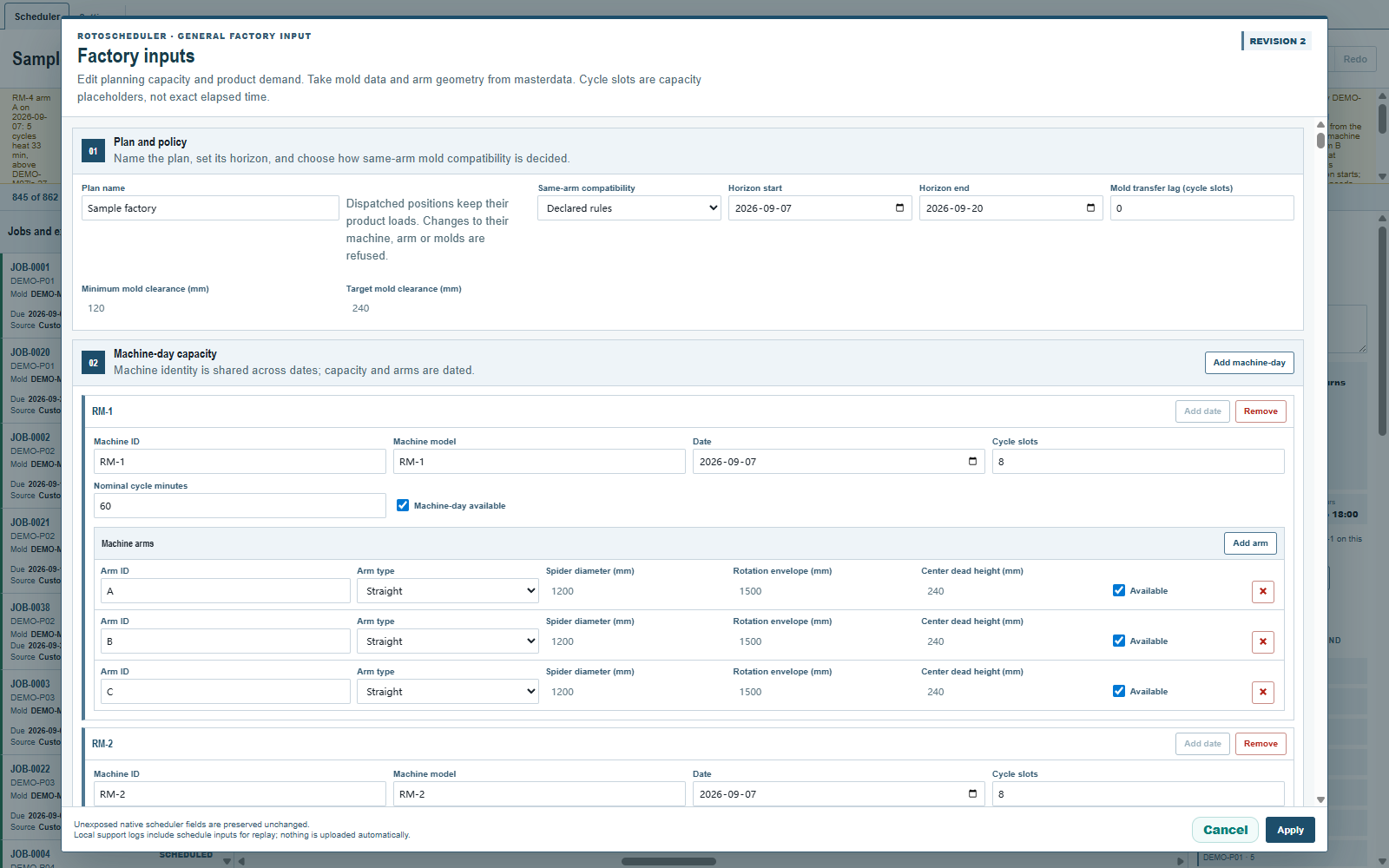
Dove sono disponibili, Automatic plan (piano automatico) e Blank manual plan (piano manuale vuoto) sostituiscono il piano con Apply. Un piano manuale vuoto ha comunque bisogno degli stampi e dei giorni-macchina dello stabilimento. Applicare i dati dello stabilimento fa ripartire Undo, anche quando il piano attuale viene mantenuto, a meno che non siano cambiate solo le date del piano. Salvi un file prima di cambiare dati che potrebbe dover ripristinare. Cancel mantiene il documento attuale.
Veda Che cosa non è supportato per i limiti della cartella di lavoro, dell'esempio e dei file.
Commenti e domande
Le regole dell'applicazione sono la nostra lettura della fisica; dove il Suo stabilimento ne sa di più, l'applicazione cambia.