RotoScheduler-Handbuch › Fertigungsaufträge und das Werk
Das Werk beschreiben
Beschreibt RotoScheduler 0.3.3 · geprüft am 2026-10-16 D5
Öffnen Sie Factory inputs (Werksdaten), um die Daten des Plans, die Kapazität der Anlagentage, die Produkte und die Aufträge festzulegen.
Formdaten und Armgeometrie kommen aus der Stammdaten-Arbeitsmappe von RotoSpider. Bei einem Desktop-Paar, das mit einem gemeinsamen Datenordner geliefert wird, pflegen Sie diese Angaben in RotoSpider und holen sie mit Take from masterdata (aus den Stammdaten übernehmen) in den Plan.
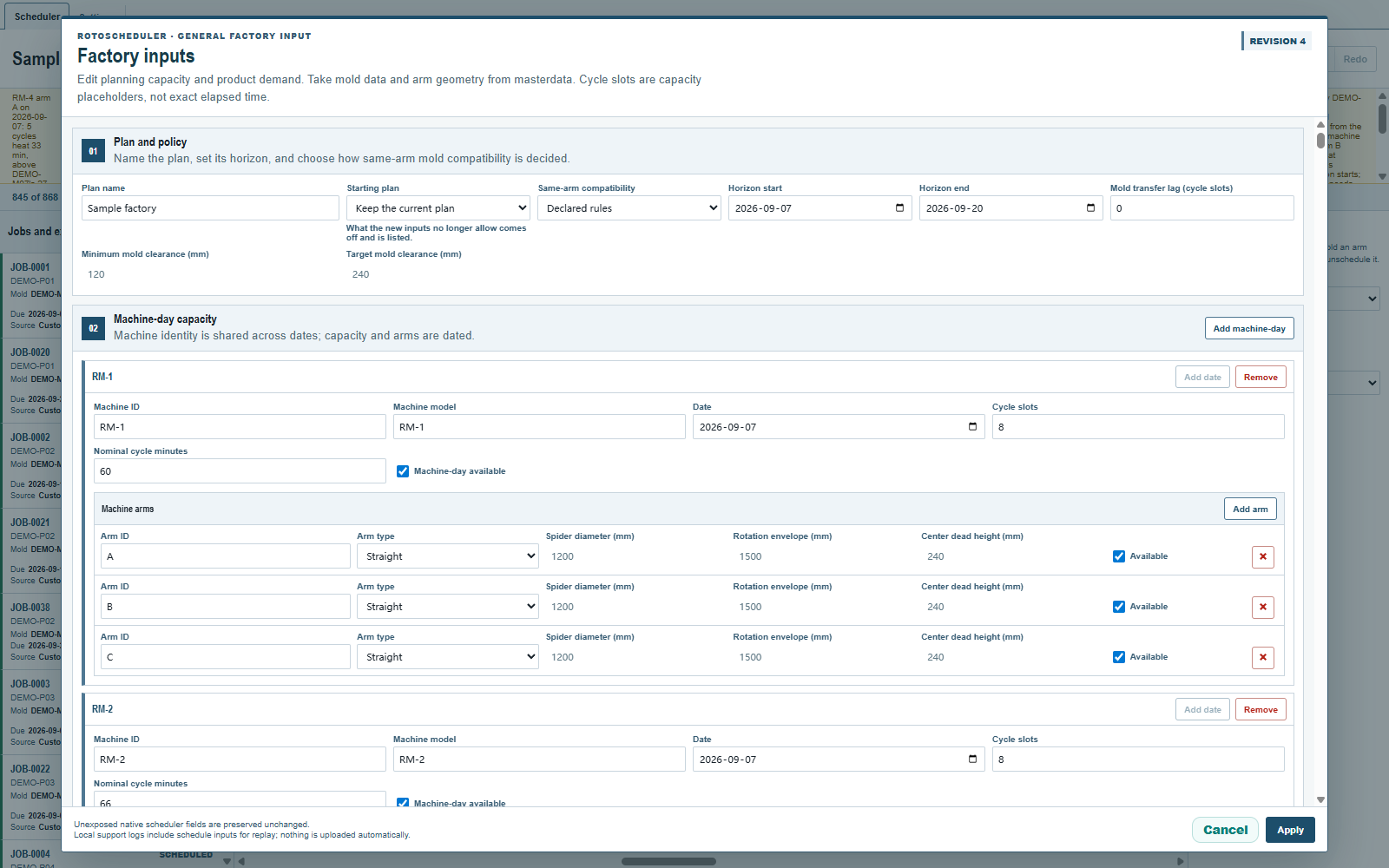
Take from masterdata
- Speichern Sie Änderungen an Formen und Armen in RotoSpider. Speichern Sie den Mindest- und den Zielabstand zwischen den Formen in seinen Einstellungen.
- Öffnen Sie in RotoScheduler
Factory inputs. Klicken Sie unterMolds and output(Formen und Ausbringung) aufTake from masterdata, bevor Sie irgendein Feld bearbeiten. - Prüfen Sie die Formen, die Maße der Arme, alle
Rows left out(ausgelassene Zeilen) undLower copy counts in the workbook(niedrigere Exemplarzahlen in der Arbeitsmappe). Prüfen Sie, dass jedes Produkt noch die Form nennt, die es fertigt. - Lassen Sie
Starting plan(Ausgangsplan) aufKeep the current plan(aktuellen Plan behalten) und klicken Sie aufApply(Anwenden), um die Daten anzunehmen und den Plan erneut zu prüfen.Cancel(Abbrechen) verwirft die vorgeschlagenen Daten.
Der Befehl liest jedes Mal die gespeicherte Arbeitsmappe und die Einstellungen. Speichern in RotoSpider allein ändert den Plan nicht. RotoScheduler schreibt diese Änderungen nie in die Arbeitsmappe zurück.
Die Schaltfläche wird nur vor jeder Bearbeitung angeboten, auch vor einer Farbänderung, und nur einmal je Öffnen. Nach einer Bearbeitung oder nach Read orders (Aufträge einlesen) wenden Sie an oder brechen ab und öffnen dann Factory inputs erneut, um aus den Stammdaten zu übernehmen.
Formen
Die Formen folgen der Zeilenreihenfolge der Arbeitsmappe. Ihre Namen, Abmessungen, Geometrien, Gewichte, Formteile pro Zyklus, Werkstoffe und Prozessklassen kommen aus der Arbeitsmappe, so wie RotoSpider sie liest. Abmessungen erscheinen hier in Millimetern. Wanddicke, weitere Merkmale und eine numerische Mindestanlage werden ebenfalls übernommen, wo sie angegeben sind.
Eine Form, die neu im Plan ist, erhält ihre Exemplare einmal, nach der Anzahl der Arbeitsmappe; eine leere Anzahl oder null ergibt ein Exemplar. Jedes Exemplar hat seine eigene Kennung, schreibgeschützt angezeigt unter Mold copy IDs (Kennungen der Formexemplare) neben Mold copies (Formexemplare).
Eine spätere Übernahme behält diese Exemplare und ihre Kennungen. Eine höhere Anzahl in der Arbeitsmappe fügt Exemplare nach den vorhandenen hinzu. Eine niedrigere Anzahl behält alle Exemplare des Plans und führt die Form unter Lower copy counts in the workbook auf, mit beiden Anzahlen und den behaltenen Kennungen. Eine leere Anzahl oder null führt nichts auf. Das Senken dieser Anzahl allein nimmt die Beladungen der Form nicht heraus und lässt Apply nicht deshalb scheitern, weil ein Exemplar montiert ist.
Eine vorhandene Form wird über ihren Namen zugeordnet. Sie behält ihre RotoScheduler-Farbe, Good share % (Gutanteil in %), Basis (Grundlage) und alle angegebenen Prozesszeiten oder Merkmale für die gemeinsame Belegung. Eine neu hinzugefügte Form beginnt mit ihrer Farbe aus der Arbeitsmappe. Produkte behalten ihre gewählte Form; sie werden nicht der Form zugeordnet, die jetzt dieselbe Zeile belegt.
Eine gelöschte oder umbenannte Form der Arbeitsmappe erscheint nicht mehr unter ihrem alten Namen. Eine umbenannte Form ist eine neue Form mit neuen Exemplaren und Kennungen. Nennt ein Produkt noch die alte Form, wird Apply abgelehnt. Wählen Sie die richtige Mold ID (Formkennung) in Products and stock (Produkte und Bestand), oder brechen Sie ab und korrigieren Sie die Arbeitsmappe, bevor Sie erneut übernehmen.
Rows left out
Rows left out nennt für jede ausgelassene Zeile die Zeilennummer in der Arbeitsmappe, den Formnamen und den Grund:
| Grund | Was zu tun ist |
|---|---|
Mold dimensions must be greater than zero. (Die Abmessungen der Form müssen größer als null sein.) |
Vervollständigen Sie die Abmessungen der Form in RotoSpider oder in der Arbeitsmappe und übernehmen Sie dann erneut. |
Mold weight must be greater than zero. (Das Gewicht der Form muss größer als null sein.) |
Geben Sie das Gewicht der Form ein und übernehmen Sie dann erneut. |
The mold shape is unavailable on this computer. (Die Geometrie der Form ist auf diesem Computer nicht verfügbar.) |
Stellen Sie die Geometrie mit der Arbeitsmappe im gemeinsamen Datenordner wieder her oder bitten Sie den Support um Hilfe, und übernehmen Sie dann erneut. |
Ein Produkt, das noch eine bei der Übernahme ausgelassene Form nennt, verhindert Apply, bis Sie eine verfügbare Form dafür wählen.
Anlagenmodelle und Arme
RotoScheduler behält die Anlagen und Daten des Werks. Das Machine model (Anlagenmodell) jeder Anlage muss genau mit dem Modelltext der Arbeitsmappe übereinstimmen. Die Übernahme aktualisiert jeden datierten Arm dieser Anlage aus dem passenden Modell und Armtyp.
- Ein gerader Arm übernimmt den Plattendurchmesser, den Schwenkdurchmesser und den Totbereich in der Mitte (Nabenhöhe zwischen den Platten).
- Ein L-Arm übernimmt den Plattendurchmesser, den vertikalen Schwenkdurchmesser und den horizontalen Nutzdurchmesser, den Plattenversatz unter der Armachse (Y) und die Höhen der Erhöhungen.
- Beide übernehmen die maximale Tragfähigkeit (Armlast). Gibt die Arbeitsmappe keine Grenze an, wird eine frühere Grenze gelöscht.
Ein Modell oder Armtyp ohne passende Zeile in der Arbeitsmappe behält seine vorhandene Armgeometrie. Nachdem Sie einen Anlagentag oder einen Arm hinzugefügt oder ein Modell oder einen Armtyp geändert haben, wenden Sie die Bearbeitung an, öffnen den Dialog erneut und übernehmen noch einmal. Bis dahin kann ein neuer Arm noch die Standardabmessungen des Formulars haben.
Was hier bearbeitet werden kann
| Angabe | In Factory inputs |
|---|---|
| Name und Daten des Plans | Bearbeitbar. Der Plan hat sein eigenes erstes und letztes Datum. Beladungen außerhalb geänderter Daten werden herausgenommen und aufgeführt, außer geschützter freigegebener Arbeit. Siehe unten. |
| Kapazität der Anlagentage | Bearbeiten Sie Anlage und Datum, Cycle slots (Zyklusplätze), Nominal cycle minutes (nominale Zyklusminuten) und Verfügbarkeit. Die Identität einer Anlage gilt über alle Daten; Kapazität und Verfügbarkeit der Arme sind datiert. |
| Arme der Anlagen | Bearbeiten Sie Arm ID (Armkennung), Arm type (Armtyp) und Available (verfügbar). Der angezeigte Plattendurchmesser, der Schwenkdurchmesser oder vertikale Schwenkdurchmesser und der Totbereich in der Mitte sind schreibgeschützt. |
| Formen | Mold ID, Mold name (Formname), Länge, Breite, Höhe, Gewicht, Mold copies, die benachbarten Mold copy IDs, Parts / cycle (Formteile pro Zyklus), Werkstoff und Prozessklasse sind schreibgeschützt. |
| Farbe und Gutanteil der Form | Farbe, Good share % und Basis bleiben bearbeitbar. Eine reine Farbänderung verwendet Save colours (Farben speichern) und behält den Plan. Siehe Formbalken und Farben. |
| Abstand zwischen den Formen | Minimum mold clearance (mm) (Mindestabstand) und Target mold clearance (mm) (Zielabstand) sind schreibgeschützt. |
| Produkte und Bestand | Jedes Produkt nennt eine Form und kann eine Bestandsregel haben. Bearbeiten Sie hier seinen Namen, seine Form, Safety stock (Sicherheitsbestand), Target stock (Zielbestand) und Stock allowance (Bestandstoleranz). Bestandszählungen und Lieferungen werden im Inspektor mit Count (Zählung) und Delivery (Lieferung) erfasst. |
| Aufträge | Jeder Kundenauftrag nennt ein Produkt. Bearbeiten Sie seine Nummer, den Kunden, die bestellte Menge, Mindest- und Höchstmenge, den Liefertermin, die Priorität und die zulässigen Anlagen. Siehe Mindest-, Wunsch- und Höchstmenge und Die Anlagen, auf denen ein Auftrag laufen darf. |
Pflegen Sie Formdaten, Armgeometrie und maximale Tragfähigkeit in RotoSpider, und speichern Sie die Abstände zwischen den Formen in seinen Einstellungen. Übernehmen und wenden Sie sie dann hier an.
Cycle slots zählt die verfügbaren Produktionszyklen; Nominal cycle minutes ist eine Bezugsdauer. Keines von beiden ist eine Messung der Heiz- oder Kühlzeit.
Ein Auftrag braucht ein Produkt. Wählen Sie beim Hinzufügen eines Auftrags ein vorhandenes Produkt oder New product (neues Produkt) und seine Form. Bestand gehört zum Produkt: Produkte, die dieselbe Form verwenden, teilen keinen Bestand. Order number (Auftragsnummer) darf sich wiederholen, und eine Änderung der Nummer behält die eingeplanten Teile des Auftrags. Lässt das Entfernen einer Anlage einen Auftrag zurück, der sie nennt, wählen Sie vor dem Anwenden eine verbleibende Anlage für diesen Auftrag.
Read orders
Klicken Sie auf dem Desktop auf Read orders (Aufträge einlesen) neben Factory inputs und wählen Sie eine Einlesedatei, die aus den Arbeitsmappen des Werks erstellt wurde. Das Formular zeigt vorgeschlagene Aufträge, neue Zeilen, geänderte Daten und Mengen, Aufträge, die in der Tabelle fehlen, abgelehnte Zeilen und das Datum, bis zu dem die versandten Summen reichen.
Zeilen werden zuerst über Auftragsnummer und Liefertermin zugeordnet. Wo sich diese wiederholen, wird die erste Zeile verwendet. Die übrigen Zeilen mit derselben Nummer werden in der Reihenfolge der Daten gepaart. Prüfen Sie die Zuordnungen, besonders wenn eine Auftragsnummer mehrere Lieferungen hat. Korrigieren Sie Daten und Mengen in den vorgeschlagenen Zeilen vor Apply; Cancel lässt das Dokument unverändert. Eine fehlende Zeile bedeutet weder geliefert noch storniert, daher bleibt dieser Auftrag.
Bei einem angenommenen Apply fügt eine Erhöhung der versandten Summe eines Auftrags eine Lieferung über die Differenz hinzu, datiert auf den angegebenen Stichtag der Einlesung. Eine unveränderte Summe fügt nichts hinzu. Eine Summe unter den erfassten Lieferungen wird aufgeführt und fügt keine Lieferung hinzu. Verwenden Sie Correct (Korrigieren) unter Counts and deliveries (Zählungen und Lieferungen) im Inspektor für einen falschen Lieferdatensatz. Ein Auftrag mit einem Lieferdatensatz bietet Close (abschließen) statt Entfernen an. Nach Close und Apply zeigt er Closed (abgeschlossen), behält seine Lieferungen und schuldet keine weiteren Teile. Count, Delivery, Correct und Close sind in Zählung, Lieferung und Rückmeldung beschrieben.
Same-arm compatibility
Same-arm compatibility (Verträglichkeit auf demselben Arm) entscheidet, ob zwei Formen sich einen Arm teilen dürfen. Declared rules (angegebene Regeln) verwendet allein die Regeln. Historical practice (bisherige Praxis) verlangt für jede Paarung einen passenden Produktionsdatensatz. Rules decide, practice admits (Regeln entscheiden, Praxis lässt zu) lässt außerdem eine Paarung zu, die ein Produktionsdatensatz stützt, wenn eine übergehbare Regel sie ablehnen würde, und warnt bei jeder übergangenen Regel. Regeln, die sich nicht übergehen lassen, lehnen die Paarung weiterhin ab.
Die Daten des Plans
Horizon start (Beginn des Planungshorizonts) und Horizon end (Ende des Planungshorizonts) sind die eigenen Daten des Arbeitsplans. Wenn sie sich ändern, werden ungeschützte Beladungen außerhalb davon herausgenommen und über der Plantafel aufgeführt. Ein Apply, das nur die Daten ändert, ist eine Planbearbeitung: Undo (Rückgängig) stellt die alten Daten und Beladungen wieder her. Beim Öffnen einer benannten Version werden die Daten dieser Version verwendet.
Ein freigegebener Zyklus vor dem ersten Datum liefert weiterhin Teile, außer er ist gezählt oder zurückgemeldet; er steht nicht auf der Plantafel. Ein geschützter freigegebener Tag nach dem letzten Datum bleibt im Plan. Um einen Zyklus vor dem ersten Datum zurückzumelden, legen Sie das erste Datum früher. Wenden Sie zuerst eine Datumsänderung an, wenn Sie auch Angaben eines freigegebenen Tages ändern müssen, der dann davor liegen wird.
Eine Änderung anwenden
Mit Keep the current plan prüft Apply den Plan gegen die neuen Angaben. Was noch passt, bleibt. Wenn geänderte Abmessungen, Abstände oder Verträglichkeit dazu führen, dass eine Formgruppe auf einem Arm in einem Zyklus nicht mehr passt, wird die ganze Gruppe herausgenommen, einschließlich der anderen Formen, die sie teilten. Weitere Gruppen können herausgenommen werden, wenn der verbleibende Plan nach diesen Entnahmen nicht mehr aufgeht.
Die Liste über der Plantafel nennt Datum, Anlage, Arm, Zyklus, Formen und Grund. Prüfen Sie diese Liste und den Restbedarf, bevor Sie wieder Arbeit einplanen. Zusätzliche Arbeit wird nicht automatisch eingeplant.
Solange freigegebene Arbeit geschützt bleibt, behält der Dialog den aktuellen Plan und bietet keine Wahl für Starting plan an. Eine Änderung, die einen benötigten Anlagentag, Arm oder eine benötigte Form entfernt oder dazu führt, dass geschützte Arbeit nicht mehr passt, wird abgelehnt. Prüfen Sie die genannte Freigabe. Take back (Zurücknehmen) kann nur Arbeit frei machen, die nach ihren freigegebenen Zeiten noch nicht begonnen hatte; bereits begonnene Arbeit kann es nicht frei machen. Siehe Eine benannte Version aufbewahren.
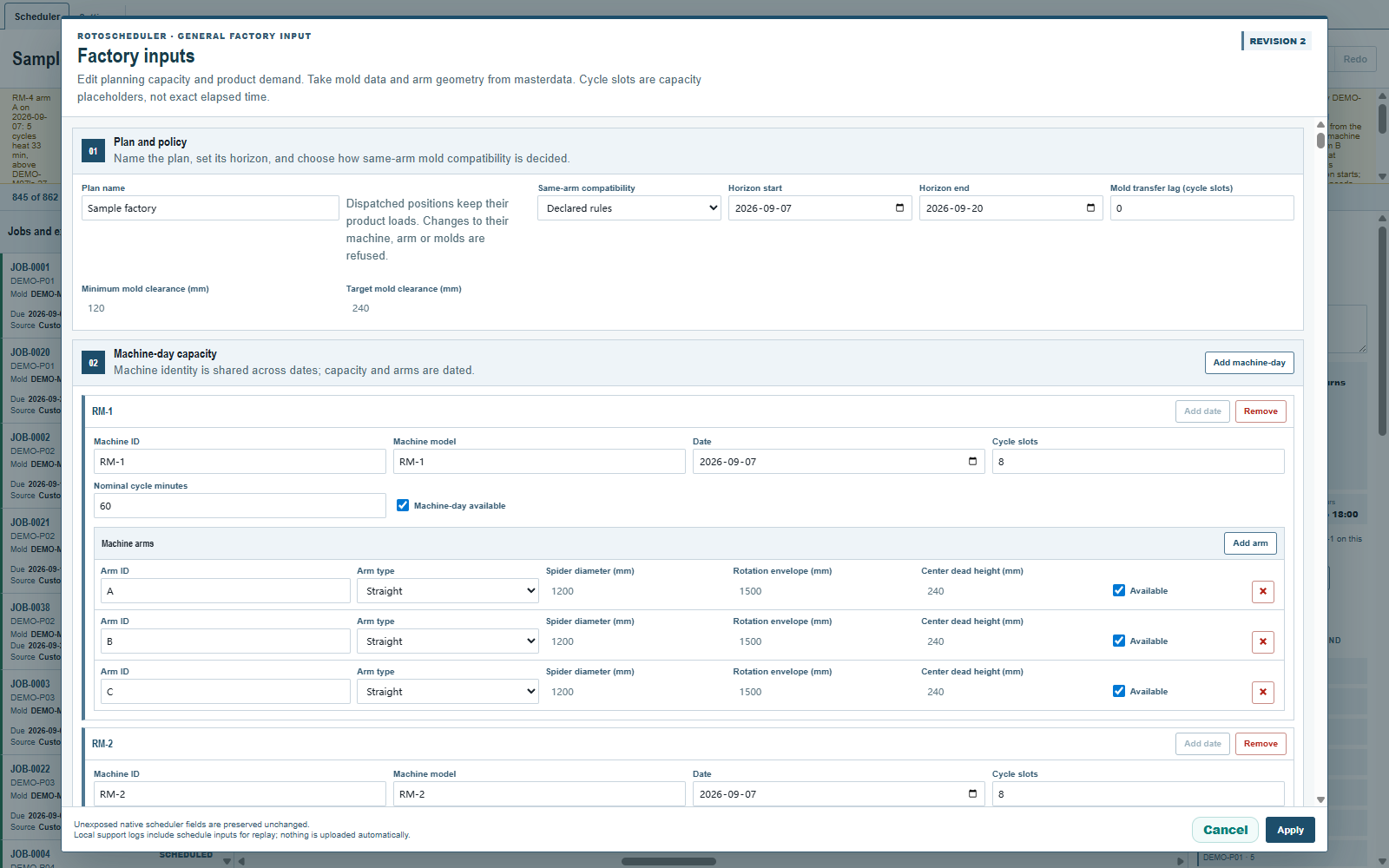
Wo angeboten, ersetzen Automatic plan (automatischer Plan) und Blank manual plan (leerer manueller Plan) den Plan beim Apply. Ein leerer manueller Plan braucht weiterhin die Formen und Anlagentage des Werks. Das Anwenden der Werksdaten startet Undo neu, auch wenn der aktuelle Plan behalten wird, außer wenn sich nur die Daten des Plans geändert haben. Speichern Sie eine Datei, bevor Sie Angaben ändern, die Sie vielleicht wiederherstellen müssen. Cancel behält das aktuelle Dokument.
Siehe Was nicht unterstützt wird für Grenzen bei Arbeitsmappe, Beispiel und Dateien.
Kommentare und Fragen
Die Regeln der App sind unser Verständnis der Physik; wo Ihr Werk es besser weiß, ändert sich die App.