Podręcznik RotoScheduler › Zlecenia i fabryka
Opisz fabrykę
Dotyczy: RotoScheduler 0.3.3 · sprawdzono: 2026-10-16 D5
Otwórz okno Factory inputs (dane wejściowe fabryki), aby ustawić daty planu, zdolność produkcyjną maszynodni, wyroby i zamówienia.
Dane form i geometria ramion pochodzą ze skoroszytu danych podstawowych programu RotoSpider. W parze programów desktopowych dostarczonej z jednym wspólnym folderem danych utrzymuj te dane w RotoSpider i używaj Take from masterdata (pobierz z danych podstawowych), aby przenieść je do planu.
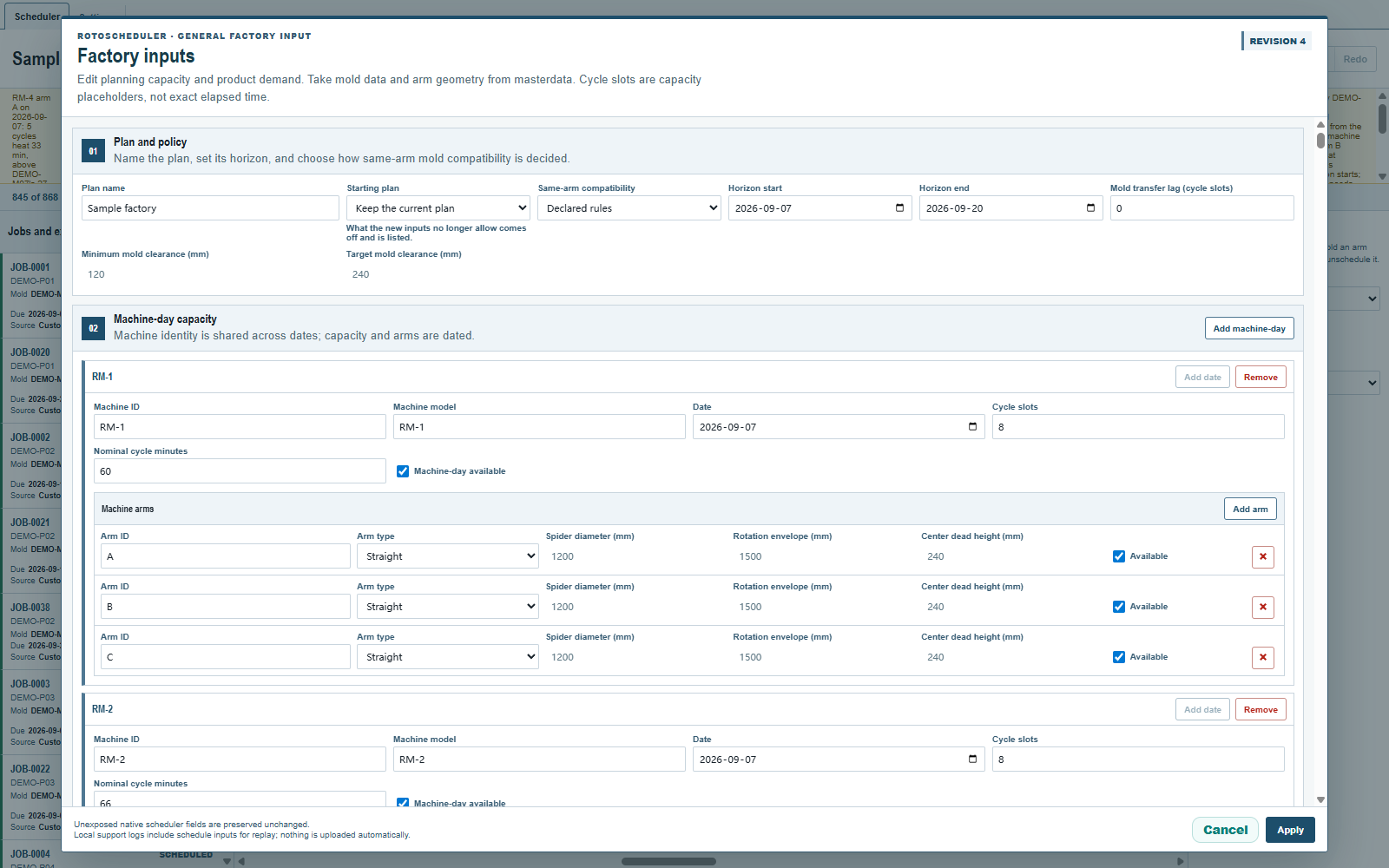
Pobieranie z danych podstawowych (Take from masterdata)
- Zapisz zmiany form i ramion w programie RotoSpider. Zapisz minimalny i docelowy odstęp między formami w jego ustawieniach.
- W programie RotoScheduler otwórz okno
Factory inputs. W sekcjiMolds and output(formy i wydajność) kliknijTake from masterdata, zanim zmienisz jakiekolwiek pole. - Przejrzyj formy, wymiary ramion oraz ewentualne pozycje
Rows left out(pominięte wiersze) iLower copy counts in the workbook(mniejsze liczby egzemplarzy w skoroszycie). Sprawdź, czy każdy wyrób nadal wskazuje formę, która go wykonuje. - Pozostaw w polu
Starting plan(plan początkowy) opcjęKeep the current plan(zachowaj bieżący plan) i kliknijApply(zastosuj), aby przyjąć dane i ponownie sprawdzić plan.Cancel(anuluj) odrzuca proponowane dane.
Polecenie za każdym razem odczytuje zapisany skoroszyt i ustawienia. Samo zapisanie w RotoSpider nie zmienia planu. RotoScheduler nigdy nie zapisuje tych zmian z powrotem do skoroszytu.
Przycisk jest dostępny tylko przed jakąkolwiek edycją, także edycją koloru, i tylko raz na jedno otwarcie okna. Po edycji lub po Read orders (wczytaj zamówienia) zastosuj ją lub anuluj, a potem ponownie otwórz okno Factory inputs, aby pobrać dane z danych podstawowych.
Formy
Formy są w kolejności wierszy skoroszytu. Ich nazwy, wymiary, kształty, masy, liczby wyrobów z formy w jednym cyklu, materiały i klasy procesu pochodzą ze skoroszytu, tak jak odczytuje go RotoSpider. Wymiary są tu podawane w milimetrach. Grubość ścianki, inne cechy i minimalna maszyna podana liczbą są też pobierane, jeśli zostały podane.
Forma nowa w planie dostaje swoje egzemplarze jeden raz, według liczby ze skoroszytu; pusta lub zerowa liczba daje jeden egzemplarz. Każdy egzemplarz ma własny identyfikator, pokazywany tylko do odczytu w polu Mold copy IDs (identyfikatory egzemplarzy formy) obok pola Mold copies (egzemplarze formy).
Późniejsze pobranie zachowuje te egzemplarze i ich identyfikatory. Większa liczba w skoroszycie dodaje egzemplarze po istniejących. Mniejsza liczba zachowuje wszystkie egzemplarze planu i wymienia formę w sekcji Lower copy counts in the workbook z obiema liczbami i zachowanymi identyfikatorami. Pusta lub zerowa liczba nic nie wymienia. Samo zmniejszenie tej liczby nie zdejmuje załadunków formy ani nie powoduje odrzucenia Apply z powodu zamontowanego egzemplarza.
Istniejąca forma jest dopasowywana po nazwie. Zachowuje swój kolor z RotoScheduler, Good share % (udział sztuk dobrych w %), Basis (podstawa) oraz ewentualne podane czasy procesu i atrybuty współdzielenia. Nowo dodana forma dostaje na początek kolor ze skoroszytu. Wyroby zachowują wybraną formę; nie są przenoszone do formy, która teraz zajmuje ten sam wiersz.
Forma usunięta ze skoroszytu lub o zmienionej nazwie nie pojawia się już pod starą nazwą. Forma o zmienionej nazwie to nowa forma z nowymi egzemplarzami i identyfikatorami. Jeśli wyrób nadal wskazuje starą formę, Apply zostaje odrzucone. Wybierz właściwy Mold ID (identyfikator formy) w sekcji Products and stock (wyroby i zapas) albo anuluj i popraw skoroszyt przed ponownym pobraniem.
Pominięte wiersze
Rows left out podaje dla każdego pominiętego wiersza numer wiersza skoroszytu, nazwę formy i przyczynę:
| Przyczyna | Co zrobić |
|---|---|
Mold dimensions must be greater than zero. (wymiary formy muszą być większe od zera) |
Uzupełnij wymiary formy w RotoSpider lub w skoroszycie, a potem pobierz ponownie. |
Mold weight must be greater than zero. (masa formy musi być większa od zera) |
Wpisz masę formy, a potem pobierz ponownie. |
The mold shape is unavailable on this computer. (kształt formy jest niedostępny na tym komputerze) |
Przywróć kształt razem ze skoroszytem we wspólnym folderze danych albo poproś o pomoc dział wsparcia, a potem pobierz ponownie. |
Wyrób, który nadal wskazuje formę pominiętą przy pobraniu, blokuje Apply, dopóki nie wybierzesz dla niego dostępnej formy.
Modele maszyn i ramiona
RotoScheduler zachowuje maszyny i daty fabryki. Pole Machine model (model maszyny) każdej maszyny musi dokładnie odpowiadać tekstowi modelu w skoroszycie. Pobranie aktualizuje każde ramię tej maszyny we wszystkich datach na podstawie pasującego modelu i typu ramienia.
- Ramię proste pobiera średnicę płyty nośnej, średnicę strefy obrotu i martwą wysokość środka.
- Ramię typu L pobiera średnicę płyty nośnej, pionową średnicę strefy obrotu i poziomą średnicę roboczą, odsunięcie płyty od osi ramienia (Y) oraz wysokości podwyższeń formy.
- Oba pobierają nośność ramienia. Jeśli skoroszyt nie podaje limitu, wcześniejszy limit zostaje usunięty.
Model lub typ ramienia bez pasującego wiersza w skoroszycie zachowuje dotychczasową geometrię. Po dodaniu maszynodnia lub ramienia albo po zmianie modelu lub typu ramienia zastosuj zmianę, ponownie otwórz okno i pobierz dane jeszcze raz. Do tego czasu nowe ramię może nadal mieć domyślne wymiary formularza.
Co można tu edytować
| Dane | W oknie Factory inputs |
|---|---|
| Nazwa i daty planu | Można edytować. Plan ma własną pierwszą i ostatnią datę. Załadunki poza zmienionymi datami są zdejmowane i wymieniane, z wyjątkiem chronionej pracy przekazanej do produkcji. Zob. niżej. |
| Zdolność produkcyjna maszynodnia | Edytuj maszynę i datę, Cycle slots (liczba dostępnych cykli), Nominal cycle minutes (nominalny czas cyklu w minutach) i dostępność. Tożsamość maszyny jest wspólna dla wszystkich dat; zdolność produkcyjna i dostępność ramion są przypisane do dat. |
| Ramiona maszyn | Edytuj Arm ID (identyfikator ramienia), Arm type (typ ramienia) i Available (dostępne). Wyświetlana średnica płyty nośnej, średnica strefy obrotu lub pionowa średnica strefy obrotu i martwa wysokość środka są tylko do odczytu. |
| Formy | Mold ID, Mold name (nazwa formy), długość, szerokość, wysokość, masa, Mold copies, sąsiednie pole Mold copy IDs, Parts / cycle (wyroby na cykl), materiał i klasa procesu są tylko do odczytu. |
| Kolor formy i udział sztuk dobrych | Kolor, Good share % i Basis można nadal edytować. Edycja samego koloru używa przycisku Save colours (zapisz kolory) i zachowuje plan. Zob. Paski form i kolory. |
| Odstęp między formami | Minimum mold clearance (mm) (minimalny odstęp między formami, mm) i Target mold clearance (mm) (docelowy odstęp między formami, mm) są tylko do odczytu. |
| Wyroby i zapas | Każdy wyrób wskazuje jedną formę i może mieć regułę zapasu. Tutaj edytujesz jego nazwę, formę, Safety stock (zapas bezpieczeństwa), Target stock (zapas docelowy) i Stock allowance (tolerancja zapasu). Inwentaryzacje i dostawy zapisuje się w inspektorze przyciskami Count (inwentaryzacja) i Delivery (dostawa). |
| Zamówienia | Każde zamówienie sprzedaży wskazuje wyrób. Edytuj jego numer, klienta, ilość zamówioną, minimum, maksimum, termin realizacji, priorytet i dozwolone maszyny. Zob. Minimum, ilość pożądana i maksimum i Maszyny, na których może być realizowane zamówienie. |
Utrzymuj dane form, geometrię ramion i nośność ramion w programie RotoSpider, a odstępy między formami zapisuj w jego ustawieniach. Potem pobierz je i zastosuj tutaj.
Cycle slots liczy dostępne cykle produkcyjne; Nominal cycle minutes to czas odniesienia. Żadne z nich nie jest pomiarem czasu nagrzewania ani chłodzenia.
Zamówienie potrzebuje wyrobu. Dodając zamówienie, wybierz istniejący wyrób albo New product (nowy wyrób) i jego formę. Zapas należy do wyrobu: wyroby, które używają tej samej formy, nie dzielą zapasu. Order number (numer zamówienia) może się powtarzać, a jego zmiana zachowuje zaplanowane sztuki zamówienia. Jeśli po usunięciu maszyny zamówienie nadal ją wskazuje, przed zastosowaniem wybierz dla tego zamówienia jedną z pozostałych maszyn.
Wczytywanie zamówień (Read orders)
W aplikacji desktopowej kliknij Read orders obok Factory inputs i wybierz plik do wczytania przygotowany ze skoroszytów zakładu. Formularz pokazuje proponowane zamówienia, nowe wiersze, zmienione daty i ilości, zamówienia nieobecne w arkuszu, odrzucone wiersze i datę, do której sięgają łączne ilości wysłane.
Wiersze są najpierw dopasowywane po numerze zamówienia i terminie realizacji. Gdy te się powtarzają, używany jest pierwszy wiersz. Pozostałe wiersze z tym samym numerem łączą się w pary w kolejności dat. Przejrzyj dopasowania, zwłaszcza gdy jeden numer zamówienia ma kilka dostaw. Popraw daty i ilości w proponowanych wierszach przed Apply; Cancel pozostawia dokument bez zmian. Brakujący wiersz nie oznacza dostarczenia ani anulowania, więc to zamówienie pozostaje.
Przy przyjętym Apply wzrost łącznej ilości wysłanej zamówienia dodaje dostawę na różnicę, datowaną na dzień, do którego według pliku sięgają sumy. Niezmieniona suma niczego nie dodaje. Suma mniejsza niż zapisane dostawy jest wymieniana i nie dodaje dostawy. W przypadku błędnego zapisu dostawy użyj Correct (popraw) w sekcji Counts and deliveries (inwentaryzacje i dostawy) w inspektorze. Zamówienie z zapisaną dostawą oferuje Close (zamknij) zamiast usunięcia. Po Close i Apply pokazuje Closed (zamknięte), zachowuje swoje dostawy i nie ma już sztuk do dostarczenia. Count, Delivery, Correct i Close są opisane na stronie Inwentaryzacja, dostawa i raport.
Zgodność na jednym ramieniu
Same-arm compatibility (zgodność na jednym ramieniu) decyduje, czy dwie formy mogą dzielić ramię. Declared rules (zadeklarowane reguły) używa wyłącznie reguł. Historical practice (dotychczasowa praktyka) wymaga pasującego zapisu produkcji dla każdego połączenia form. Rules decide, practice admits (reguły decydują, praktyka dopuszcza) dopuszcza także połączenie potwierdzone zapisem produkcji, gdy odrzuciłaby je reguła, którą można pominąć, i ostrzega o każdej pominiętej regule. Reguły, których nie można pominąć, nadal odrzucają takie połączenie.
Daty planu
Horizon start (początek horyzontu) i Horizon end (koniec horyzontu) to własne daty roboczego planu. Gdy się zmieniają, niechronione załadunki poza nimi są zdejmowane i wymieniane nad tablicą planowania. Apply zmieniające tylko daty jest edycją planu: Undo (cofnij) przywraca stare daty i załadunki. Otwarcie nazwanej wersji używa dat tej wersji.
Cykl przekazany do produkcji przed pierwszą datą nadal dostarcza sztuki, chyba że został ujęty w inwentaryzacji lub raporcie; nie ma go na tablicy. Chroniony dzień przekazany do produkcji po ostatniej dacie pozostaje w planie. Aby zaraportować cykl sprzed pierwszej daty, przesuń pierwszą datę wstecz. Jeśli musisz też zmienić dane dnia przekazanego do produkcji, który znajdzie się przed nią, najpierw zastosuj zmianę daty.
Zastosowanie zmiany
Przy opcji Keep the current plan przycisk Apply sprawdza plan względem nowych danych. To, co nadal się mieści, pozostaje. Gdy zmienione wymiary, odstęp lub zgodność sprawiają, że grupa form na jednym ramieniu w jednym cyklu przestaje się mieścić, zdejmowana jest cała grupa, łącznie z innymi formami, które ją współtworzyły. Kolejne grupy mogą zostać zdjęte, jeśli po tych usunięciach pozostała część planu przestaje się zgadzać.
Lista nad tablicą planowania podaje datę, maszynę, ramię, cykl, formy i przyczynę. Przejrzyj tę listę i pozostałe zapotrzebowanie, zanim ponownie umieścisz pracę. Dodatkowa praca nie jest umieszczana automatycznie.
Dopóki praca przekazana do produkcji pozostaje chroniona, okno zachowuje bieżący plan i nie oferuje wyboru Starting plan. Zmiana, która usuwa potrzebny maszynodzień, ramię lub formę albo sprawia, że chroniona praca przestaje się mieścić, zostaje odrzucona. Przejrzyj wskazane przekazanie do produkcji. Take back (wycofaj) może zwolnić tylko pracę, która według czasów z przekazania jeszcze się nie zaczęła; nie może zwolnić pracy już rozpoczętej. Zob. Zachowaj nazwaną wersję.
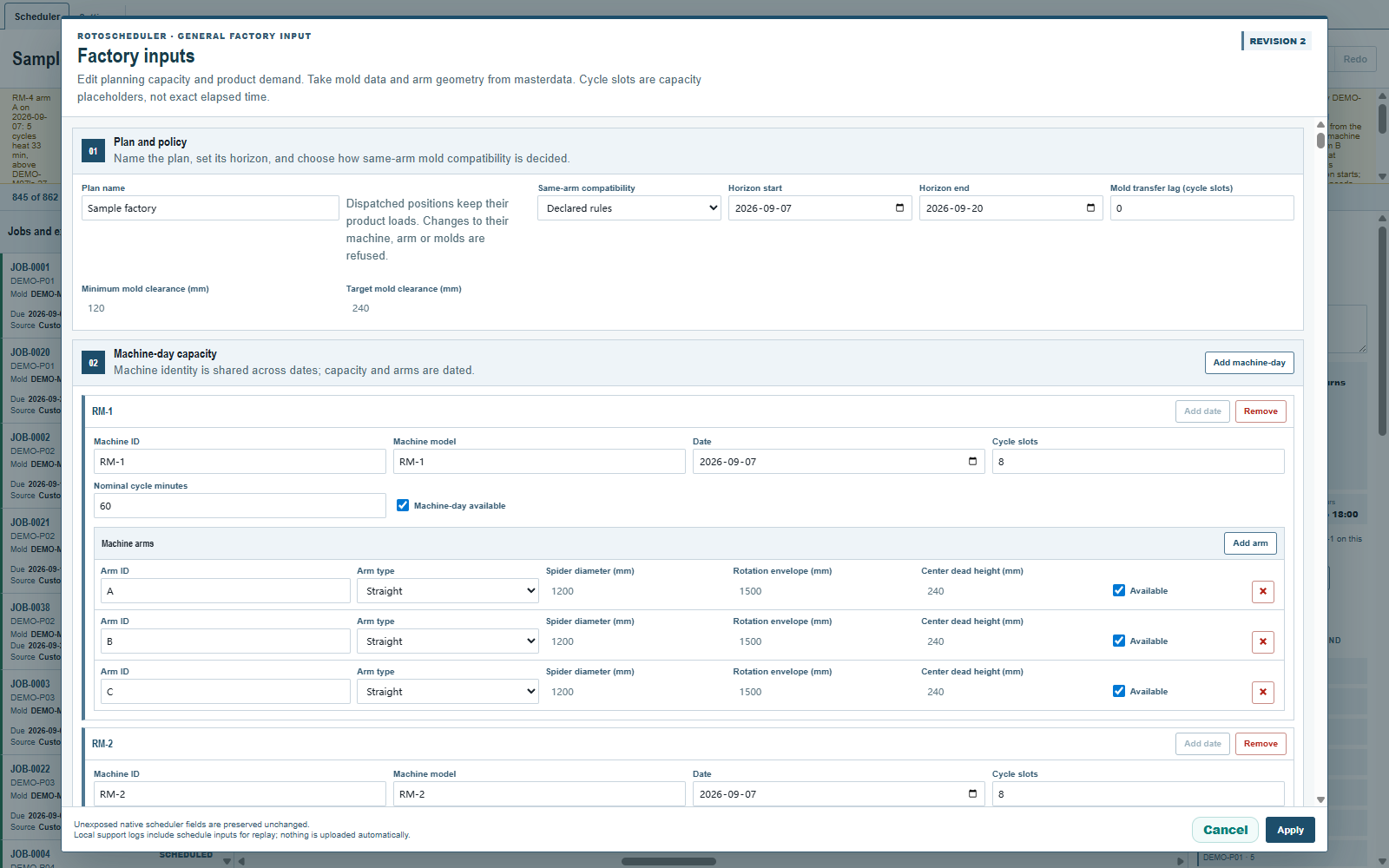
Gdy są dostępne, Automatic plan (plan automatyczny) i Blank manual plan (pusty plan ręczny) zastępują plan po Apply. Pusty plan ręczny nadal potrzebuje form i maszynodni fabryki. Zastosowanie danych wejściowych fabryki uruchamia Undo od nowa, nawet gdy bieżący plan zostaje zachowany, chyba że zmieniły się tylko daty planu. Zanim zmienisz dane, które możesz chcieć przywrócić, zapisz plik. Cancel zachowuje bieżący dokument.
Ograniczenia dotyczące skoroszytu, przykładu i plików opisuje strona Co nie jest obsługiwane.
Uwagi i pytania
Zasady aplikacji to nasze odczytanie fizyki; tam, gdzie twój zakład wie lepiej, zmienia się aplikacja.