Manuel de RotoScheduler › Les ordres de fabrication et l'usine
Décrire l'usine
Décrit RotoScheduler 0.3.3 · vérifiée le 2026-10-16 D5
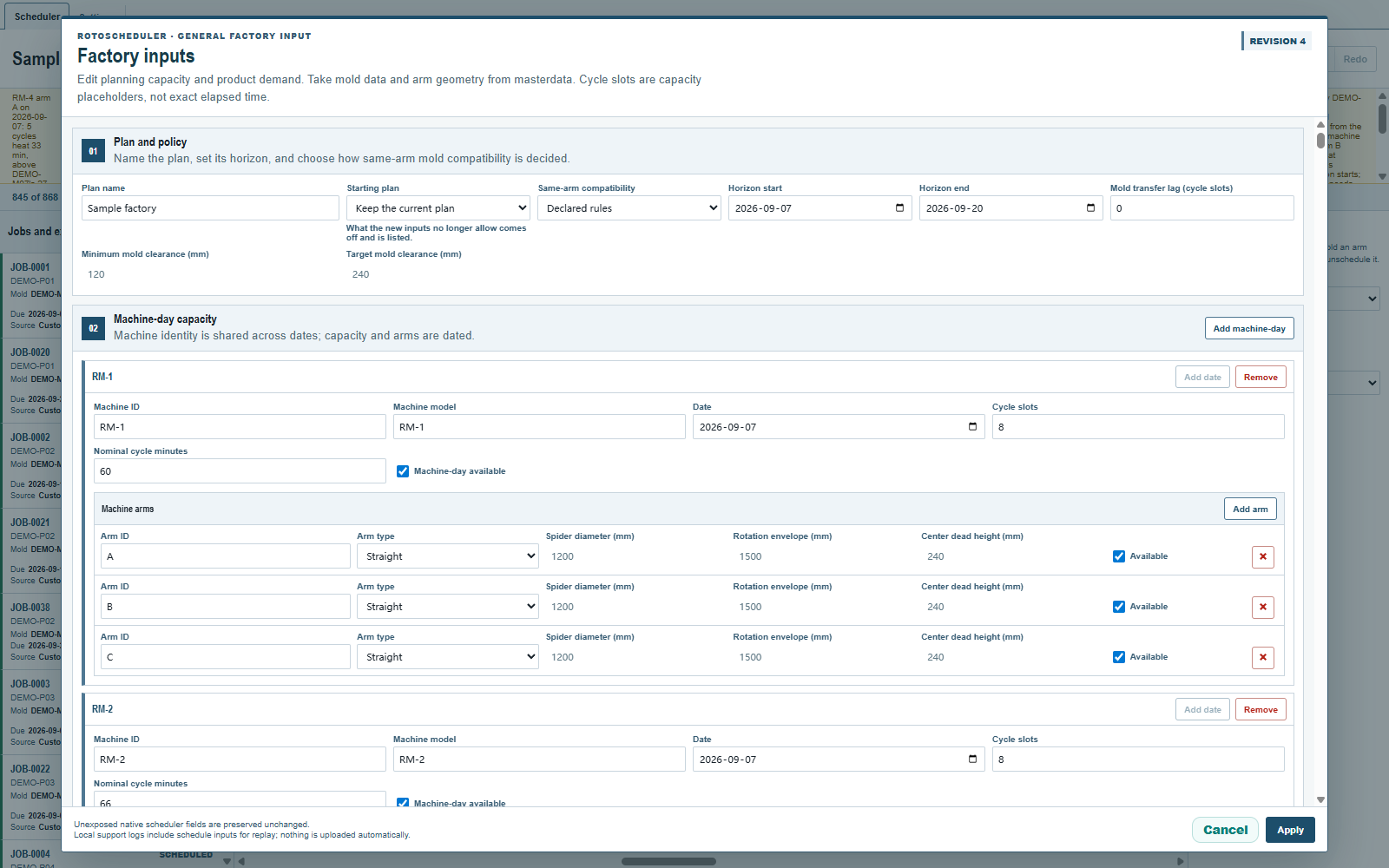
Ouvrez Factory inputs (données de l'usine) pour régler les dates du plan, la capacité des journées-machines, les produits et les commandes.
Les données des moules et la géométrie des bras viennent du classeur de données de base de RotoSpider. Dans une paire de bureau fournie avec un seul dossier de données partagé, gardez ces données dans RotoSpider et utilisez Take from masterdata (reprendre des données de base) pour les amener dans le plan.
Take from masterdata
- Enregistrez les changements de moules et de bras dans RotoSpider. Enregistrez l'espace libre minimal et l'espace libre cible entre les moules dans ses paramètres.
- Dans RotoScheduler, ouvrez
Factory inputs. SousMolds and output(moules et production), cliquez surTake from masterdataavant de modifier un champ. - Examinez les moules, les mesures des bras, les éventuels
Rows left out(rangées laissées de côté) etLower copy counts in the workbook(nombres d'exemplaires plus bas dans le classeur). Vérifiez que chaque produit nomme encore le moule qui le fait. - Laissez
Starting plan(plan de départ) surKeep the current plan(garder le plan actuel) et cliquez surApply(appliquer) pour accepter les données et vérifier de nouveau le plan.Cancel(annuler) abandonne les données proposées.
La reprise lit chaque fois le classeur et les paramètres enregistrés. Enregistrer dans RotoSpider seulement ne change pas le plan. RotoScheduler ne réécrit jamais ces changements dans le classeur.
Le bouton n'est offert qu'avant toute modification, y compris une modification de couleur, et une seule fois par ouverture. Après une modification ou Read orders (lire les commandes), appliquez ou annulez, puis rouvrez Factory inputs pour reprendre des données de base.
Moules
Les moules suivent l'ordre des rangées du classeur. Leurs noms, dimensions, formes, poids, pièces par cycle, matières et classes de procédé viennent du classeur, tels que RotoSpider les lit. Les dimensions apparaissent ici en millimètres. L'épaisseur de paroi, d'autres caractéristiques et une machine minimale numérique sont aussi reprises quand elles sont indiquées.
Un moule nouveau pour le plan reçoit ses exemplaires une fois, selon le nombre du classeur; un nombre vide ou nul donne un exemplaire. Chaque exemplaire a son propre identifiant, affiché en lecture seule sous Mold copy IDs (identifiants des exemplaires) à côté de Mold copies (exemplaires du moule).
Une reprise ultérieure garde ces exemplaires et leurs identifiants. Un nombre plus élevé dans le classeur ajoute des exemplaires après ceux qui existent. Un nombre plus bas garde tous les exemplaires du plan et énumère le moule sous Lower copy counts in the workbook, avec les deux nombres et les identifiants gardés. Un nombre vide ou nul n'énumère rien. Baisser ce nombre seul ne retire pas ses chargements et ne fait pas refuser Apply parce qu'un exemplaire est monté.
Un moule existant est reconnu par son nom. Il garde sa couleur de RotoScheduler, Good share % (taux de pièces bonnes, en %), Basis (base) et les temps de procédé ou les attributs de partage indiqués. Un moule nouvellement ajouté commence avec sa couleur du classeur. Les produits gardent le moule sélectionné; ils ne sont pas déplacés vers le moule qui occupe maintenant la même rangée.
Un moule du classeur supprimé ou renommé n'apparaît plus sous son ancien nom. Un moule renommé est un nouveau moule avec de nouveaux exemplaires et de nouveaux identifiants. Si un produit nomme encore l'ancien moule, Apply est refusé. Sélectionnez le bon Mold ID (identifiant du moule) dans Products and stock (produits et stock), ou annulez et corrigez le classeur avant de le reprendre.
Rangées laissées de côté
Rows left out donne le numéro de rangée du classeur, le nom du moule et la raison pour chaque rangée omise :
| Raison | Que faire |
|---|---|
Mold dimensions must be greater than zero. (les dimensions du moule doivent être supérieures à zéro) |
Complétez les dimensions du moule dans RotoSpider ou dans le classeur, puis reprenez de nouveau. |
Mold weight must be greater than zero. (le poids du moule doit être supérieur à zéro) |
Saisissez le poids du moule, puis reprenez de nouveau. |
The mold shape is unavailable on this computer. (la forme du moule n'est pas disponible sur cet ordinateur) |
Rétablissez la forme avec le classeur dans le dossier de données partagé, ou demandez l'aide du soutien, puis reprenez de nouveau. |
Un produit qui nomme encore un moule laissé de côté par la reprise empêche Apply jusqu'à ce que vous lui sélectionniez un moule disponible.
Modèles de machines et bras
RotoScheduler garde les machines et les dates de l'usine. Le Machine model (modèle de machine) de chaque machine doit correspondre exactement au texte du modèle dans le classeur. La reprise met à jour chaque bras daté de cette machine à partir du modèle et du type de bras correspondants.
- Un bras droit reprend le diamètre de l'araignée, le diamètre de rotation et la hauteur morte au centre.
- Un bras coudé reprend le diamètre de l'araignée, le diamètre de rotation (bras coudé) et le diamètre utile horizontal, le décalage vertical de l'araignée et les hauteurs des rehausses.
- Les deux reprennent la charge maximale. Si le classeur n'indique aucune limite, une limite antérieure est effacée.
Un modèle ou un type de bras sans rangée correspondante dans le classeur garde sa géométrie existante. Après avoir ajouté une journée-machine ou un bras, ou changé un modèle ou un type de bras, appliquez la modification, rouvrez la boîte de dialogue et reprenez de nouveau. D'ici là, un nouveau bras peut encore avoir les dimensions par défaut du formulaire.
Ce qui peut être modifié ici
| Donnée | Dans Factory inputs |
|---|---|
| Nom et dates du plan | Modifiables. Le plan a ses propres première et dernière dates. Les chargements en dehors des dates changées sont retirés et énumérés, sauf le travail lancé protégé. Voir plus bas. |
| Capacité des journées-machines | Modifiez la machine et la date, Cycle slots (créneaux de cycle), Nominal cycle minutes (minutes nominales du cycle) et la disponibilité. L'identité de la machine est commune à toutes les dates; la capacité et la disponibilité des bras sont datées. |
| Bras des machines | Modifiez Arm ID (identifiant du bras), Arm type (type de bras) et Available (disponible). Le diamètre de l'araignée, le diamètre de rotation (ou celui du bras coudé) et la hauteur morte au centre affichés sont en lecture seule. |
| Moules | Mold ID, Mold name (nom du moule), la longueur, la largeur, la hauteur, le poids, Mold copies, les Mold copy IDs voisins, Parts / cycle (pièces par cycle), la matière et la classe de procédé sont en lecture seule. |
| Couleur et taux de pièces bonnes des moules | La couleur, Good share % et Basis restent modifiables. Une modification de couleur seulement utilise Save colours (enregistrer les couleurs) et garde le plan. Voir Les bandes de moules et leurs couleurs. |
| Espace libre entre les moules | Minimum mold clearance (mm) (espace libre minimal entre les moules) et Target mold clearance (mm) (espace libre cible entre les moules) sont en lecture seule. |
| Produits et stock | Chaque produit nomme un moule et peut avoir une règle de stock. Modifiez ici son nom, son moule, Safety stock (stock de sécurité), Target stock (stock cible) et Stock allowance (tolérance de stock). Les comptages de stock et les livraisons s'enregistrent dans l'inspecteur avec Count (comptage) et Delivery (livraison). |
| Commandes | Chaque commande client nomme un produit. Modifiez son numéro, son client, sa quantité commandée, son minimum, son maximum, sa date d'échéance, sa priorité et ses machines permises. Voir Quantité minimale, souhaitée et maximale et Les machines sur lesquelles une commande peut être produite. |
Gérez les données des moules, la géométrie des bras et la charge maximale dans RotoSpider, et enregistrez les espaces libres entre les moules dans ses paramètres. Ensuite, reprenez-les et appliquez-les ici.
Cycle slots compte les cycles de production disponibles; Nominal cycle minutes est une durée de référence. Ni l'un ni l'autre n'est une mesure du temps de chauffe ou de refroidissement.
Une commande a besoin d'un produit. Choisissez un produit existant ou New product (nouveau produit) et son moule quand vous ajoutez une commande. Le stock appartient au produit : des produits qui utilisent le même moule ne partagent pas de stock. Order number (numéro de commande) peut se répéter, et le changer garde les pièces planifiées de la commande. Si le retrait d'une machine laisse une commande qui la nomme, choisissez une machine restante pour cette commande avant d'appliquer.
Read orders
Sur le bureau, cliquez sur Read orders à côté de Factory inputs et sélectionnez un fichier de lecture préparé à partir des classeurs de l'usine. Le formulaire montre les commandes proposées, les nouvelles rangées, les dates et les quantités changées, les commandes absentes de la feuille, les rangées refusées et la date jusqu'à laquelle vont les totaux expédiés.
Les rangées sont d'abord associées par numéro de commande et date d'échéance. Là où ceux-ci se répètent, la première rangée est utilisée. Les rangées restantes qui ont le même numéro sont jumelées dans l'ordre des dates. Examinez les correspondances, surtout quand un numéro de commande a plusieurs livraisons. Corrigez les dates et les quantités dans les rangées proposées avant Apply; Cancel laisse le document inchangé. Une rangée manquante ne veut pas dire livrée ou annulée, alors cette commande reste.
Lors d'un Apply accepté, une hausse du total expédié d'une commande ajoute une livraison pour la différence, datée du jour jusqu'auquel la lecture indique les totaux. Un total inchangé n'ajoute rien. Un total inférieur aux livraisons enregistrées est énuméré et n'ajoute aucune livraison. Utilisez Correct (corriger) sous Counts and deliveries (comptages et livraisons) dans l'inspecteur pour un enregistrement de livraison erroné. Une commande qui a un enregistrement de livraison propose Close (fermer) au lieu de la suppression. Après Close et Apply, elle affiche Closed (fermée), garde ses livraisons et ne doit plus aucune pièce. Count, Delivery, Correct et Close sont décrits dans Comptage, livraison et déclaration.
Compatibilité sur un même bras
Same-arm compatibility (compatibilité sur un même bras) décide si deux moules peuvent partager un bras. Declared rules (règles déclarées) utilise les règles seules. Historical practice (pratique historique) exige un enregistrement de production correspondant pour chaque jumelage. Rules decide, practice admits (les règles décident, la pratique admet) admet aussi un jumelage appuyé par un enregistrement de production quand une règle qui peut être outrepassée le refuserait, et avertit pour chaque règle contournée. Les règles qui ne peuvent pas être outrepassées refusent toujours le jumelage.
Les dates du plan
Horizon start (début de l'horizon) et Horizon end (fin de l'horizon) sont les propres dates du plan de travail. Quand elles changent, les chargements non protégés en dehors de ces dates sont retirés et énumérés au-dessus du tableau. Un Apply qui ne change que les dates est une modification du plan : Undo (annuler) rétablit les anciennes dates et les anciens chargements. Ouvrir une version nommée utilise les dates de cette version.
Un cycle lancé avant la première date fournit encore des pièces, sauf s'il est compté ou déclaré; il n'est pas sur le tableau. Une journée lancée protégée après la dernière date reste dans le plan. Pour déclarer un cycle avant la première date, reculez la première date. Appliquez d'abord un changement de dates si vous devez aussi changer des données d'une journée lancée qui tombera avant celle-ci.
Appliquer un changement
Avec Keep the current plan, Apply vérifie le plan par rapport aux nouvelles données. Ce qui tient encore reste. Quand des dimensions, un espace libre ou une compatibilité changés font qu'un groupe de moules sur un bras, dans un cycle, ne tient plus, le groupe entier est retiré, y compris les autres moules qui le partageaient. D'autres groupes peuvent être retirés si le reste du plan ne fonctionne plus après ces retraits.
La liste au-dessus du tableau donne la date, la machine, le bras, le cycle, les moules et la raison. Examinez cette liste et la demande restante avant de placer de nouveau du travail. Le travail en plus n'est pas placé automatiquement.
Tant que du travail lancé reste protégé, la boîte de dialogue garde le plan actuel et ne propose aucun choix de Starting plan. Un changement qui retire une journée-machine, un bras ou un moule nécessaire, ou qui fait que le travail protégé ne tient plus, est refusé. Examinez le lancement nommé. Take back (retirer le lancement) ne peut libérer que du travail qui n'avait pas commencé selon ses heures de lancement; il ne peut pas libérer du travail déjà commencé. Voir Conserver une version nommée.
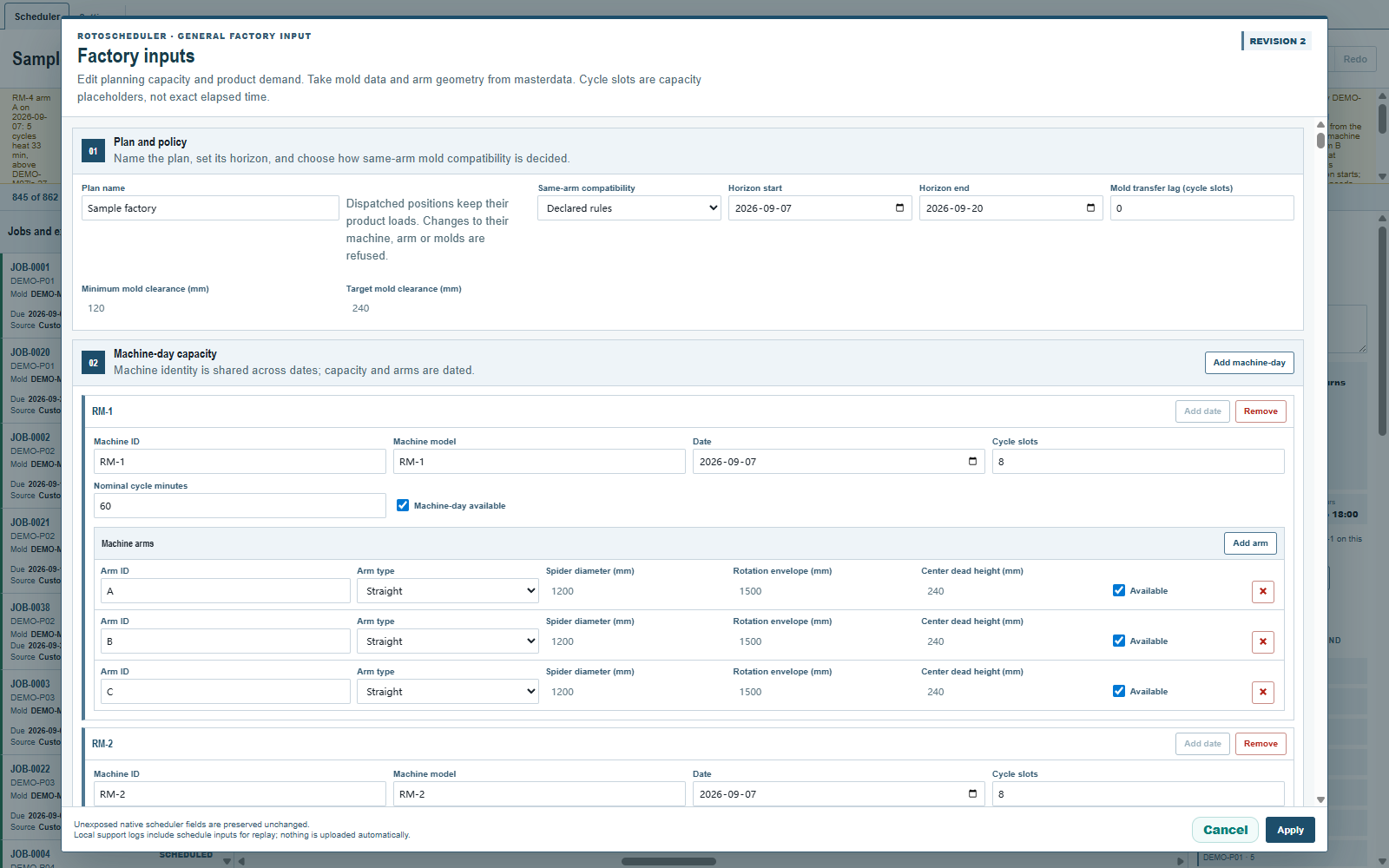
Là où ils sont proposés, Automatic plan (plan automatique) et Blank manual plan (plan manuel vide) remplacent le plan lors de Apply. Un plan manuel vide a quand même besoin des moules et des journées-machines de l'usine. Appliquer les données de l'usine fait recommencer Undo, même quand le plan actuel est gardé, sauf si seules les dates du plan ont changé. Enregistrez un fichier avant de changer des données que vous pourriez devoir rétablir. Cancel garde le document actuel.
Voir Ce qui n'est pas pris en charge pour les limites du classeur, de l'exemple et des fichiers.
Commentaires et questions
Les règles de l'application sont notre lecture de la physique; là où votre usine en sait plus, l'application change.