Manual do RotoScheduler › Ordens de produção e a fábrica
Descrever a fábrica
Descreve o RotoScheduler 0.3.3 · conferida em 2026-10-16 D5
Abra Factory inputs (dados da fábrica) para definir as datas do plano, a capacidade dos dias-máquina, os produtos e os pedidos.
Os dados dos moldes e a geometria dos braços vêm da planilha de cadastro do RotoSpider. Num par desktop fornecido com uma única pasta de dados compartilhada, mantenha esses dados no RotoSpider e use Take from masterdata (trazer do cadastro) para trazê-los para o plano.
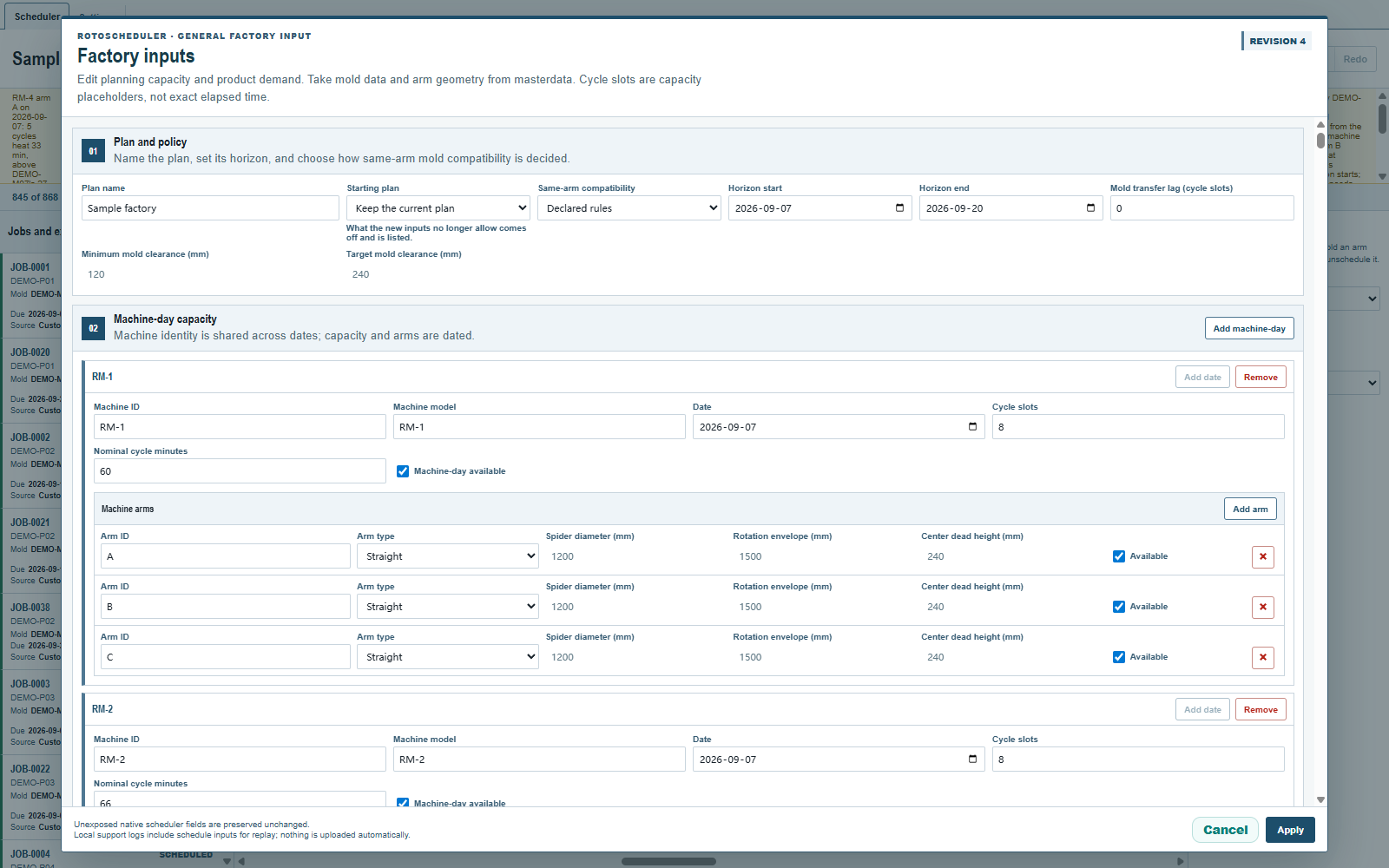
Take from masterdata
- Salve as mudanças de moldes e braços no RotoSpider. Salve a distância mínima e a distância alvo entre moldes nas configurações dele.
- No RotoScheduler, abra
Factory inputs. EmMolds and output(moldes e produção), clique emTake from masterdataantes de editar qualquer campo. - Revise os moldes, as medidas dos braços e qualquer
Rows left out(linhas deixadas de fora) eLower copy counts in the workbook(contagens de cópias menores na planilha). Confira se cada produto ainda cita o molde que o faz. - Deixe
Starting plan(plano inicial) emKeep the current plan(manter o plano atual) e clique emApply(aplicar) para aceitar os dados e verificar o plano de novo.Cancel(cancelar) descarta os dados propostos.
O comando lê a planilha e as configurações salvas a cada vez. Salvar só no RotoSpider não muda o plano. O RotoScheduler nunca grava essas mudanças de volta na planilha.
O botão só é oferecido antes de qualquer edição, inclusive uma edição de cor, e só uma vez por abertura. Depois de uma edição ou de Read orders (ler pedidos), aplique ou cancele e então reabra Factory inputs para trazer do cadastro.
Moldes
Os moldes seguem a ordem das linhas da planilha. Os nomes, dimensões, formas, pesos, peças por molde, materiais e classes de processo vêm da planilha, como o RotoSpider os lê. As dimensões aparecem aqui em milímetros. A espessura de parede, outras características e uma máquina mínima numérica também são trazidas quando informadas.
Um molde novo no plano recebe as suas cópias uma vez, usando a contagem da planilha; uma contagem em branco ou zero dá uma cópia. Cada cópia tem o seu próprio ID, mostrado como somente leitura em Mold copy IDs (IDs das cópias do molde), ao lado de Mold copies (cópias do molde).
Uma leitura posterior mantém essas cópias e os seus IDs. Uma contagem maior na planilha acrescenta cópias depois das existentes. Uma contagem menor mantém todas as cópias do plano e lista o molde em Lower copy counts in the workbook, com as duas contagens e os IDs mantidos. Uma contagem em branco ou zero não lista nada. Só baixar essa contagem não retira os carregamentos nem faz Apply ser recusado porque uma cópia está montada.
Um molde existente é identificado pelo nome. Ele mantém a sua cor do RotoScheduler, Good share %, Basis e quaisquer tempos de processo ou atributos de compartilhamento informados. Um molde recém-adicionado começa com a cor da planilha. Os produtos mantêm o molde selecionado; eles não passam para o molde que agora ocupa a mesma linha.
Um molde apagado ou renomeado na planilha não aparece mais com o nome antigo. Um molde renomeado é um molde novo, com cópias e IDs novos. Se um produto ainda cita o molde antigo, Apply é recusado. Selecione o Mold ID (ID do molde) correto em Products and stock (produtos e estoque), ou cancele e corrija a planilha antes de trazer de novo.
Rows left out
Rows left out dá o número da linha da planilha, o nome do molde e o motivo de cada linha omitida:
| Motivo | O que fazer |
|---|---|
Mold dimensions must be greater than zero. |
Complete as dimensões do molde no RotoSpider ou na planilha e traga de novo. (As dimensões do molde têm de ser maiores que zero.) |
Mold weight must be greater than zero. |
Informe o peso do molde e traga de novo. (O peso do molde tem de ser maior que zero.) |
The mold shape is unavailable on this computer. |
Restaure a forma junto com a planilha na pasta de dados compartilhada, ou peça ajuda ao suporte, e traga de novo. (A forma do molde não está disponível neste computador.) |
Um produto que ainda cita um molde deixado de fora da leitura impede Apply até você selecionar um molde disponível para ele.
Modelos de máquina e braços
O RotoScheduler mantém as máquinas e as datas da fábrica. O Machine model (modelo da máquina) de cada máquina tem de ser exatamente igual ao texto do modelo na planilha. A leitura atualiza todo braço com data dessa máquina a partir do modelo e do tipo de braço correspondentes.
- Um braço reto recebe o diâmetro do prato, o diâmetro de giro e a altura morta central.
- Um braço offset recebe o diâmetro do prato, os diâmetros de giro vertical e horizontal, o deslocamento do prato (eixo Y) e as alturas das bases de elevação.
- Os dois recebem a capacidade de carga. Se a planilha não informa limite, um limite anterior é apagado.
Um modelo ou tipo de braço sem linha correspondente na planilha mantém a geometria que tem. Depois de acrescentar um dia-máquina ou um braço, ou de mudar um modelo ou tipo de braço, aplique a edição, reabra a janela e traga de novo. Até lá, um braço novo ainda pode ter as dimensões padrão do formulário.
O que se pode editar aqui
| Dado | Em Factory inputs |
|---|---|
| Nome e datas do plano | Editáveis. O plano tem a sua própria primeira e última data. Os carregamentos fora das datas mudadas saem e são listados, menos o trabalho despachado protegido. Veja abaixo. |
| Capacidade dos dias-máquina | Edite a máquina e a data, Cycle slots (vagas de ciclo), Nominal cycle minutes (minutos nominais do ciclo) e a disponibilidade. A identidade da máquina é compartilhada entre as datas; a capacidade e a disponibilidade dos braços têm data. |
| Braços das máquinas | Edite Arm ID (ID do braço), Arm type (tipo de braço) e Available (disponível). O diâmetro do prato, o diâmetro de giro ou de giro vertical e a altura morta central mostrados são somente leitura. |
| Moldes | Mold ID, Mold name (nome do molde), comprimento, largura, altura, peso, Mold copies, os Mold copy IDs ao lado, Parts / cycle (peças por molde), material e classe de processo são somente leitura. |
| Cor do molde e porcentagem de peças boas | A cor, Good share % e Basis continuam editáveis. Uma edição só de cor usa Save colours (salvar cores) e mantém o plano. Veja Faixas de molde e cores. |
| Distância entre moldes | Minimum mold clearance (mm) (distância mínima entre moldes) e Target mold clearance (mm) (distância alvo entre moldes) são somente leitura. |
| Produtos e estoque | Cada produto cita um molde e pode ter uma regra de estoque. Edite aqui o nome, o molde, Safety stock (estoque de segurança), Target stock (estoque-alvo) e Stock allowance (margem de estoque). As contagens de estoque e as entregas são registradas no painel de detalhes com Count (contagem) e Delivery (entrega). |
| Pedidos | Cada pedido de venda cita um produto. Edite o número, o cliente, a quantidade pedida, o mínimo, o máximo, a data de entrega, a prioridade e as máquinas permitidas. Veja Mínimo, desejado e máximo e As máquinas em que um pedido pode rodar. |
Mantenha os dados dos moldes, a geometria dos braços e a capacidade de carga no RotoSpider, e salve as distâncias entre moldes nas configurações dele. Depois, traga-os e aplique-os aqui.
Cycle slots conta os ciclos de produção disponíveis; Nominal cycle minutes é uma duração de referência. Nenhum dos dois é uma medida do tempo de aquecimento ou de resfriamento.
Um pedido precisa de um produto. Escolha um produto existente ou New product (novo produto) e o molde dele ao acrescentar um pedido. O estoque pertence ao produto: produtos que usam o mesmo molde não compartilham estoque. Order number (número do pedido) pode se repetir, e mudá-lo mantém as peças planejadas do pedido. Se remover uma máquina deixar um pedido citando-a, escolha uma máquina restante para esse pedido antes de aplicar.
Read orders
No desktop, clique em Read orders (ler pedidos) ao lado de Factory inputs e selecione um arquivo de leitura preparado a partir das planilhas da fábrica. O formulário mostra os pedidos propostos, as linhas novas, as datas e quantidades mudadas, os pedidos ausentes da planilha, as linhas recusadas e a data até a qual vão os totais expedidos.
As linhas são casadas primeiro pelo número do pedido e pela data de entrega. Quando esses se repetem, a primeira linha é usada. As linhas restantes com o mesmo número formam pares na ordem das datas. Revise os pares, principalmente quando um número de pedido tem várias entregas. Corrija as datas e as quantidades nas linhas propostas antes de Apply; Cancel deixa o documento sem mudança. Uma linha ausente não significa entregue nem cancelado, então esse pedido fica.
Num Apply aceito, um aumento no total expedido de um pedido acrescenta uma entrega pela diferença, com a data do dia informado na leitura. Um total sem mudança não acrescenta nada. Um total abaixo das entregas registradas é listado e não acrescenta entrega. Use Correct (corrigir) em Counts and deliveries (contagens e entregas), no painel de detalhes, para um registro de entrega errado. Um pedido com um registro de entrega oferece Close (encerrar) em vez da remoção. Depois de Close e Apply, ele mostra Closed (encerrado), mantém as suas entregas e não deve mais peças. Count, Delivery, Correct e Close são descritos em Contagem, entrega e apontamento.
Same-arm compatibility
Same-arm compatibility (compatibilidade no mesmo braço) decide se dois moldes podem dividir um braço. Declared rules (regras declaradas) usa só as regras. Historical practice (prática histórica) exige um registro de produção correspondente para cada par. Rules decide, practice admits (as regras decidem, a prática admite) também admite um par apoiado por um registro de produção quando uma regra que pode ser contornada o recusaria, e avisa sobre cada regra contornada. As regras que não podem ser contornadas continuam recusando o par.
As datas do plano
Horizon start (início do horizonte) e Horizon end (fim do horizonte) são as próprias datas do plano de trabalho. Quando elas mudam, os carregamentos não protegidos fora delas saem e são listados acima do quadro. Um Apply só de datas é uma edição do plano: Undo (desfazer) restaura as datas e os carregamentos antigos. Abrir uma versão com nome usa as datas dessa versão.
Um ciclo despachado antes da primeira data ainda fornece peças, a não ser que tenha sido contado ou apontado; ele não está no quadro. Um dia despachado protegido depois da última data fica no plano. Para apontar um ciclo antes da primeira data, mova a primeira data para trás. Aplique primeiro uma mudança de data se você também precisar mudar dados de um dia despachado que vai ficar antes dela.
Aplicar uma mudança
Com Keep the current plan, Apply verifica o plano contra os novos dados. O que ainda cabe fica. Quando dimensões, distâncias ou compatibilidades mudadas fazem um grupo de moldes num braço num ciclo deixar de caber, o grupo inteiro sai, inclusive os outros moldes que o dividiam. Outros grupos podem sair se o plano restante deixar de funcionar depois dessas retiradas.
A lista acima do quadro dá a data, a máquina, o braço, o ciclo, os moldes e o motivo. Revise essa lista e a demanda restante antes de colocar trabalho de novo. O trabalho extra não é colocado automaticamente.
Enquanto houver trabalho despachado protegido, a janela mantém o plano atual e não oferece a escolha de Starting plan. Uma mudança que remove um dia-máquina, um braço ou um molde necessário, ou que faz o trabalho protegido deixar de caber, é recusada. Revise o despacho citado. Take back (retirar o despacho) só consegue liberar o trabalho que não tinha começado segundo os seus horários despachados; ele não libera o trabalho já começado. Veja Guardar uma versão com nome.
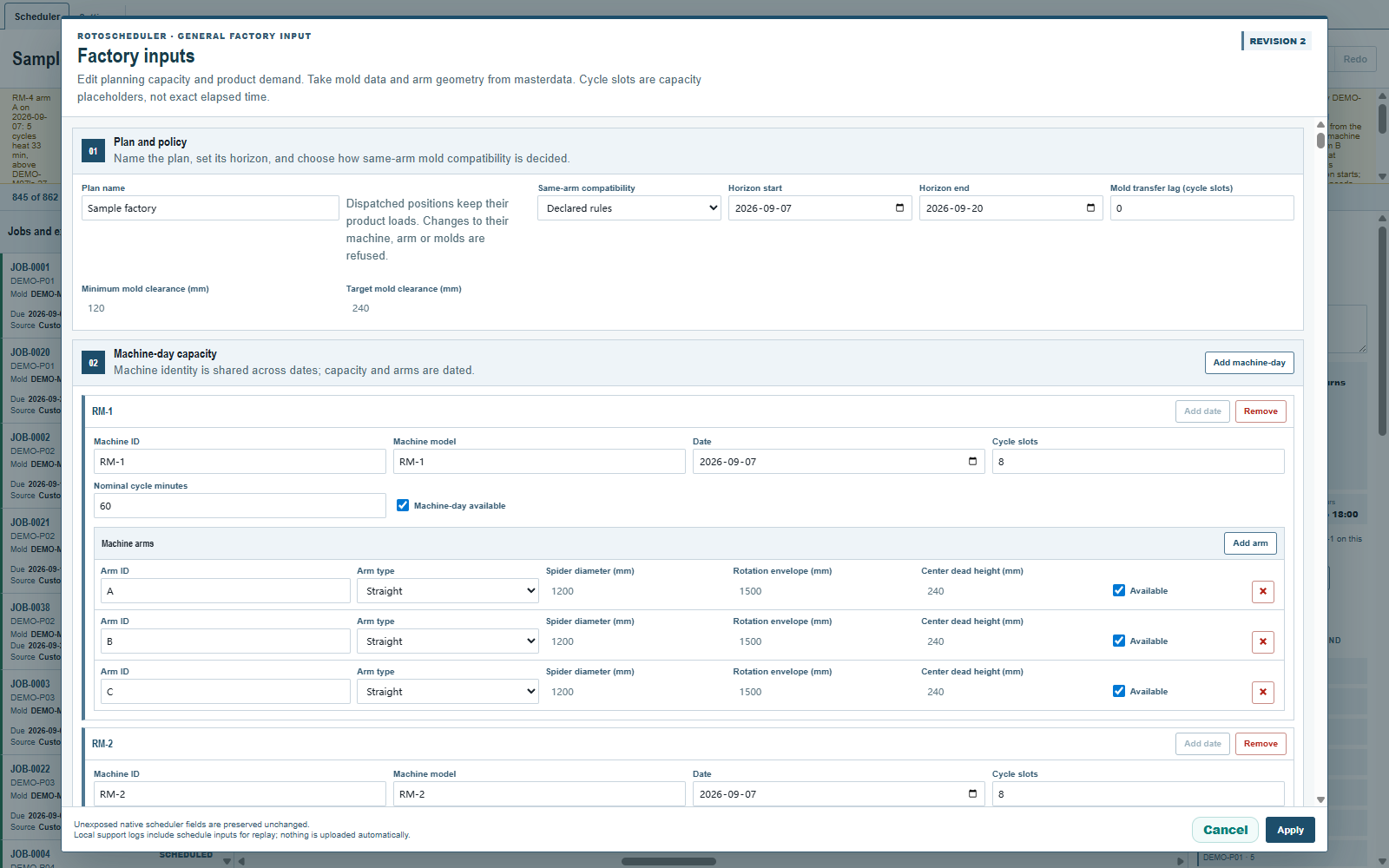
Quando oferecidos, Automatic plan (plano automático) e Blank manual plan (plano manual em branco) substituem o plano no Apply. Um plano manual em branco ainda precisa dos moldes e dos dias-máquina da fábrica. Aplicar os dados da fábrica recomeça o Undo, mesmo quando o plano atual é mantido, a não ser que só as datas do plano tenham mudado. Salve um arquivo antes de mudar dados que você pode precisar restaurar. Cancel mantém o documento atual.
Veja O que não é suportado para os limites de planilha, de exemplo e de arquivo.
Comentários e perguntas
As regras do app são a nossa leitura da física; onde a sua fábrica sabe mais, o app muda.