Podręcznik RotoScheduler › Dokumenty i pliki
Wyeksportuj maszynodzień lub tydzień
Dotyczy: RotoScheduler 0.3.3 · sprawdzono: 2026-10-19 D5
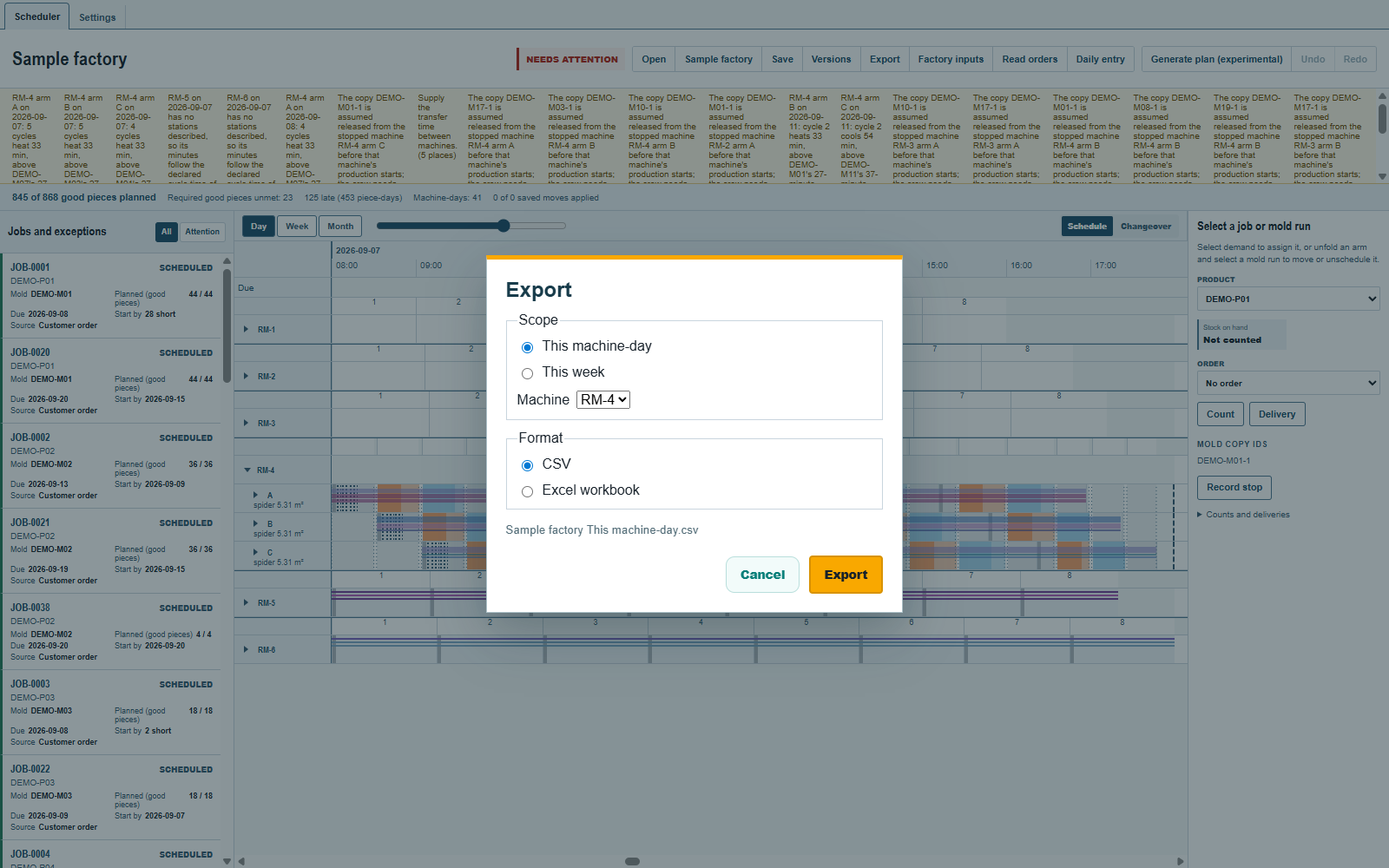
Dla jednego maszynodnia:
- Pokaż 7 września w widoku
Day(dzień) i kliknijExport(eksportuj). - Wybierz
This machine-day(ten maszynodzień), zaznaczRM-4w poluMachine(maszyna) i wybierzCSVlubExcel workbook(skoroszyt Excel). - Kliknij
Exportw oknie dialogowym, a potem wybierz miejsce zapisu pliku.
Arkusz drukuje numer każdego zamówienia, jego klienta, jeśli został wpisany, i jego sztuki dobre, według ramienia i cyklu. Gdy dzień lub jedna z jego form ma notatkę, po nagłówku następuje wiersz Notes (notatki); zob. Notatki, które zostają.
Maszynodzień z obowiązującym przekazaniem do produkcji eksportuje to, co zostało w tym przekazaniu wydane: jego czasy, formy, egzemplarze i zamówienia, nawet jeśli plan lub zamówienia od tego czasu się zmieniły. Przebiegi i wymiany form w nagłówku są dzisiejsze.
Gdy maszynodzień został przekazany do produkcji, kolumna Changed since dispatch (zmienione od przekazania) podaje pierwsze przekazanie w każdym zmienionym wierszu. Usunięta praca jest wymieniona pod tabelą, a nagłówek podaje pierwsze przekazanie i przekazanie obowiązujące. Kolumna i pierwsze przekazanie w nagłówku pojawiają się tylko wtedy, gdy coś się zmieniło. Kolejne przekazania zachowują to pierwsze odniesienie. Maszynodzień bez obowiązującego przekazania eksportuje plan, także maszynodzień, który nigdy nie był przekazany do produkcji.
Tydzień
Pokaż datę z tego tygodnia w widoku Day. W oknie eksportu wybierz This week (ten tydzień) i Excel workbook. Rozpoczęcie od 7 września eksportuje dni od 7 do 13 września. Skoroszyt zawiera przegląd tygodnia i arkusz dla każdego otwartego maszynodnia w tym tygodniu; CSV zapisuje przegląd jako jeden arkusz.
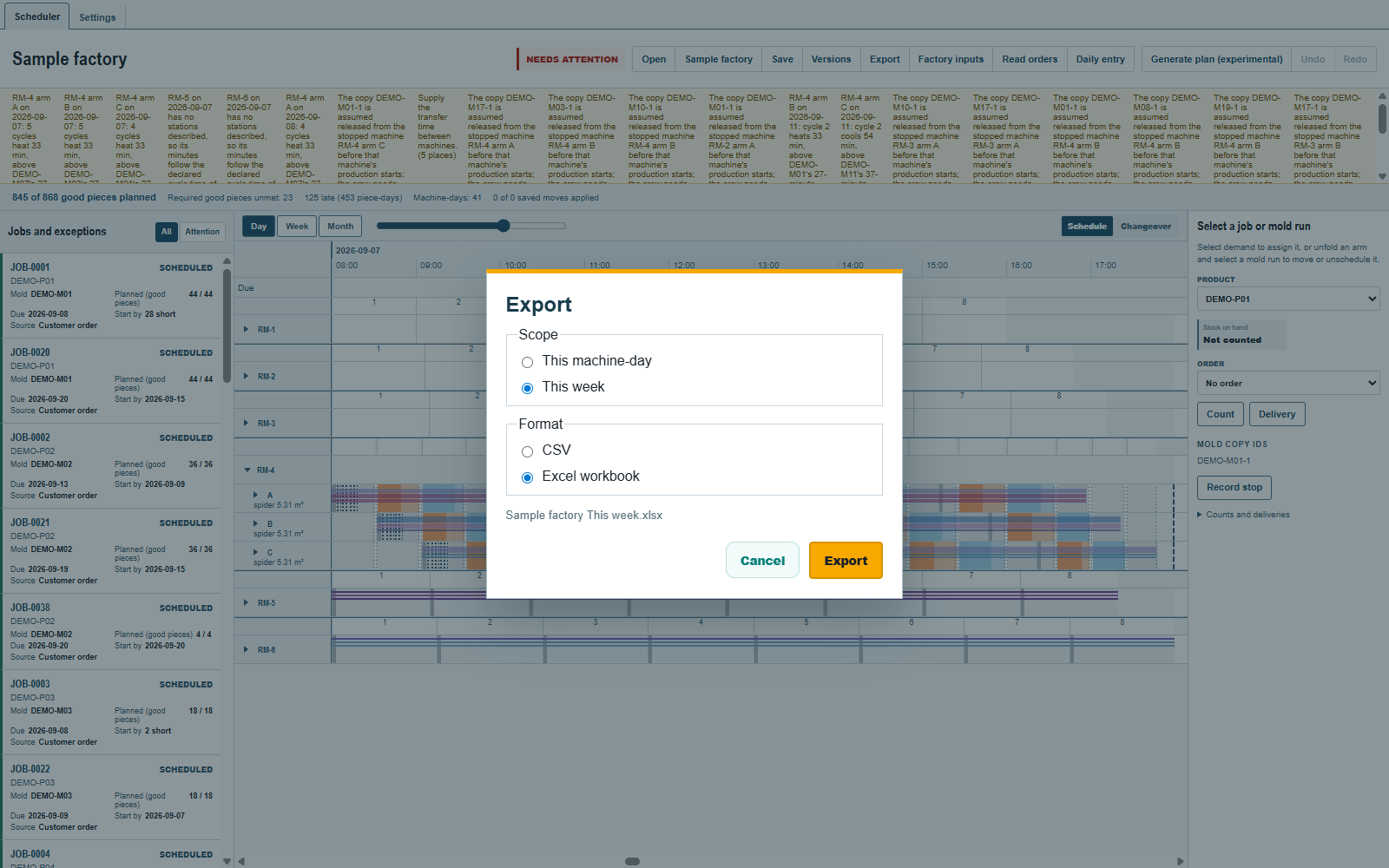
Przed eksportem użyj widoku Day, aby wybrać konkretny siedmiodniowy tydzień; w szerszych skalach This week obejmuje pełny zakres dat planu. Wyeksportowane arkusze służą do czytania lub przekazania dalej. Aby ponownie otworzyć plan i kontynuować edycję, użyj zapisanego harmonogramu .json, zob. Zapisz i ponownie otwórz plan.
Uwagi i pytania
Zasady aplikacji to nasze odczytanie fizyki; tam, gdzie twój zakład wie lepiej, zmienia się aplikacja.