Manuel de RotoScheduler › Documents et fichiers
Exporter une journée-machine ou une semaine
Décrit RotoScheduler 0.3.3 · vérifiée le 2026-10-19 D5
Pour une journée-machine :
- Affichez le 7 septembre en
Day(jour) et cliquez surExport(exporter). - Choisissez
This machine-day(cette journée-machine), sélectionnezRM-4sousMachine, et choisissezCSVouExcel workbook(classeur Excel). - Cliquez sur
Exportdans la boîte de dialogue, puis choisissez l'emplacement du fichier.
La feuille imprime le numéro de chaque commande, son client là où il est saisi, et ses pièces bonnes, par bras et par cycle. Quand la journée ou l'un de ses moules porte une note, une rangée Notes suit l'en-tête (Des notes qui restent).
Une journée-machine qui a un lancement en vigueur exporte ce que ce lancement a émis : ses heures, ses moules, ses exemplaires et ses commandes, même si le plan ou les commandes ont changé depuis. Les tours et les changements de moule de l'en-tête sont ceux d'aujourd'hui.
Une fois qu'une journée-machine a été lancée, Changed since dispatch (changé depuis le lancement) nomme le premier lancement sur chaque rangée changée. Le travail retiré est énuméré sous le tableau, et l'en-tête nomme le premier lancement et le lancement en vigueur. La colonne et le premier lancement de l'en-tête n'apparaissent que tant que quelque chose a changé. Les lancements suivants gardent cette première référence. Une journée-machine sans lancement en vigueur exporte le plan, y compris une journée jamais lancée.
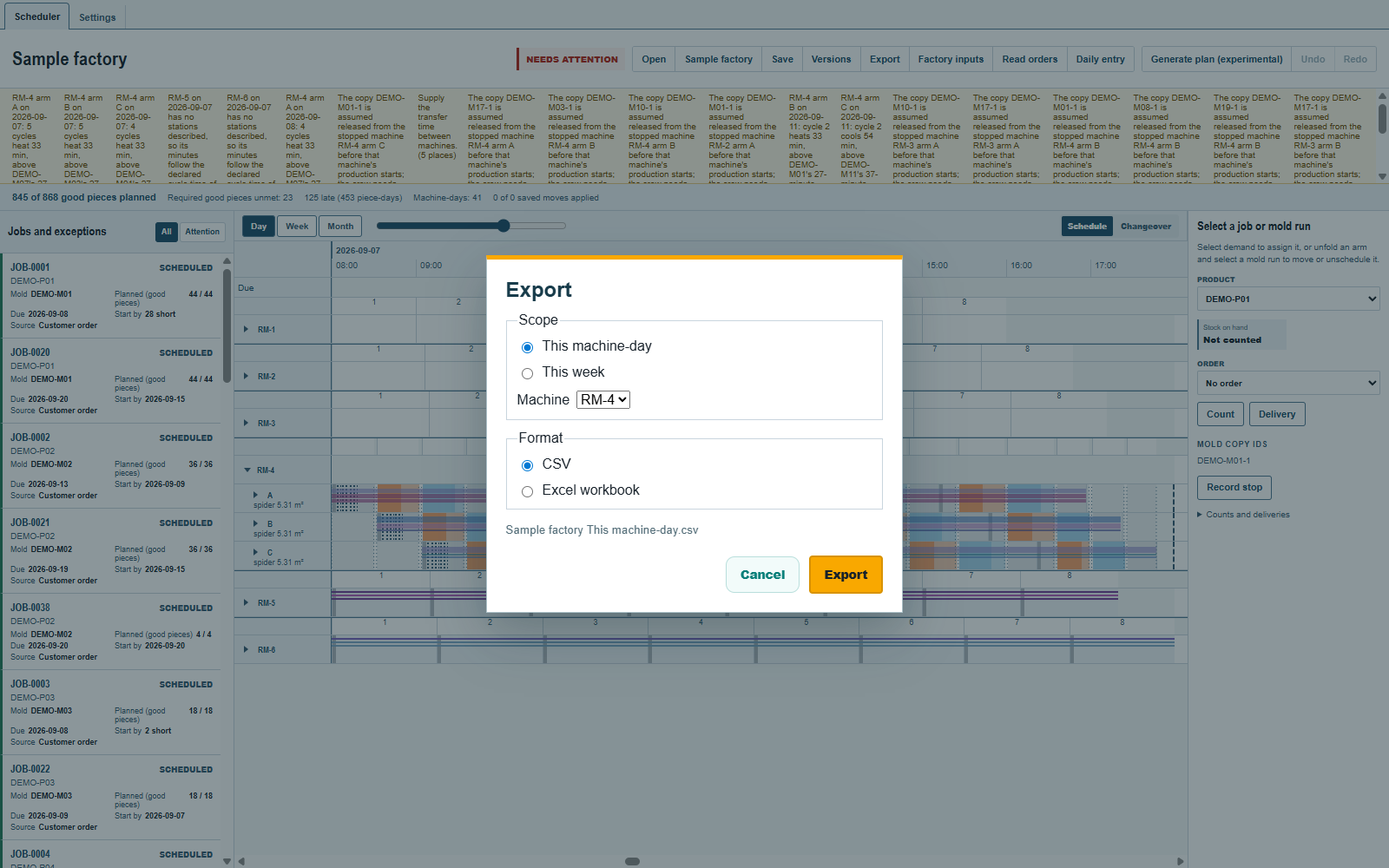
Une semaine
Affichez une date de cette semaine en Day. Dans la boîte de dialogue d'exportation, choisissez This week (cette semaine) et Excel workbook. Partir du 7 septembre exporte du 7 au 13 septembre. Le classeur contient un aperçu de la semaine et une feuille pour chaque journée-machine ouverte de cette semaine; CSV écrit l'aperçu en une seule feuille.
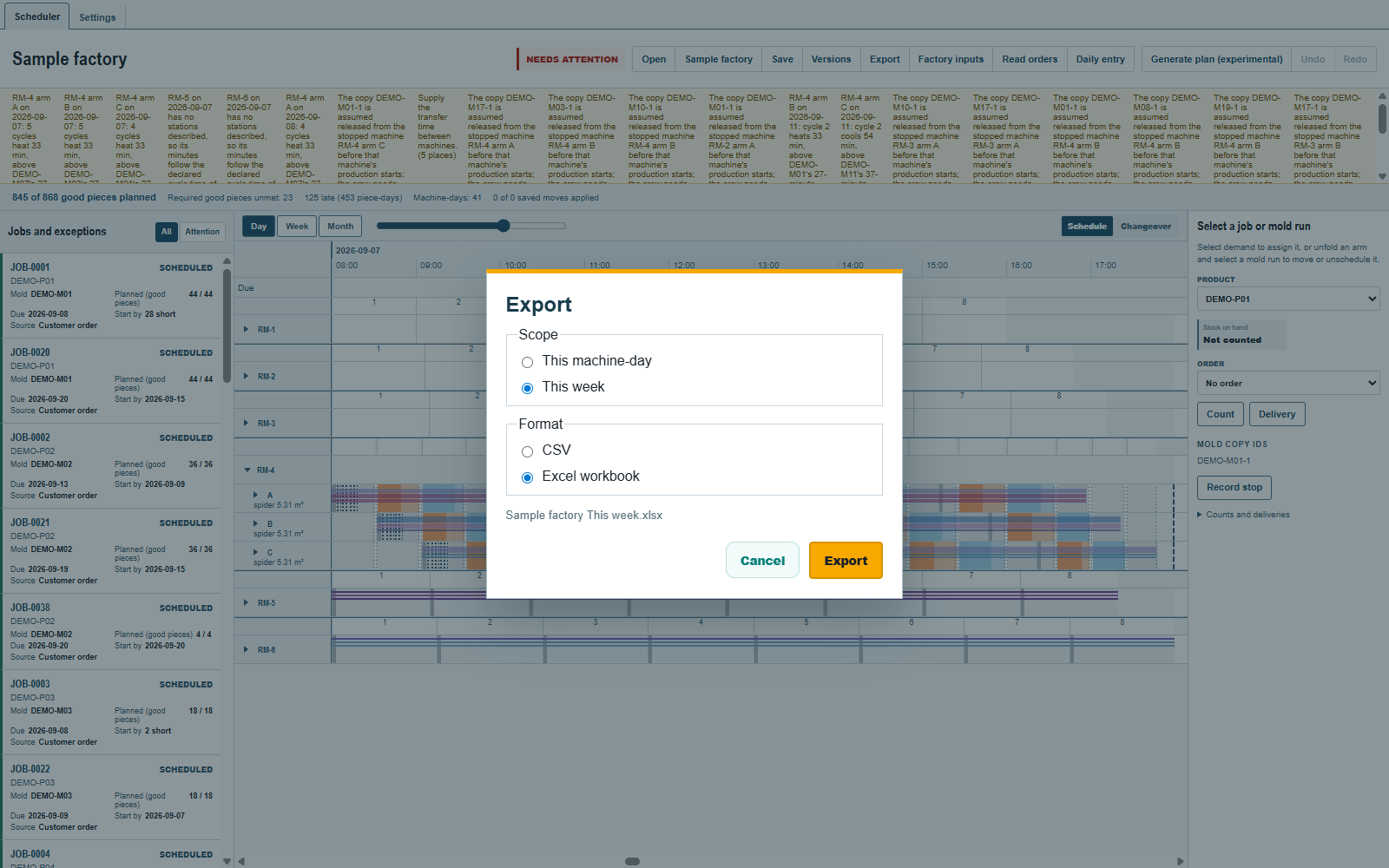
Utilisez Day pour choisir une semaine de sept jours précise avant d'exporter; à des échelles plus larges, This week couvre toute l'étendue des dates du plan. Les feuilles exportées servent à lire ou à transmettre. Pour rouvrir et continuer à modifier, utilisez le .json de planification enregistré, voir Enregistrer et rouvrir un plan.
Commentaires et questions
Les règles de l'application sont notre lecture de la physique; là où votre usine en sait plus, l'application change.