RotoScheduler-Handbuch › Dokumente und Dateien
Einen Anlagentag oder eine Woche exportieren
Beschreibt RotoScheduler 0.3.3 · geprüft am 2026-10-19 D5
Für einen Anlagentag:
- Zeigen Sie den 7. September in
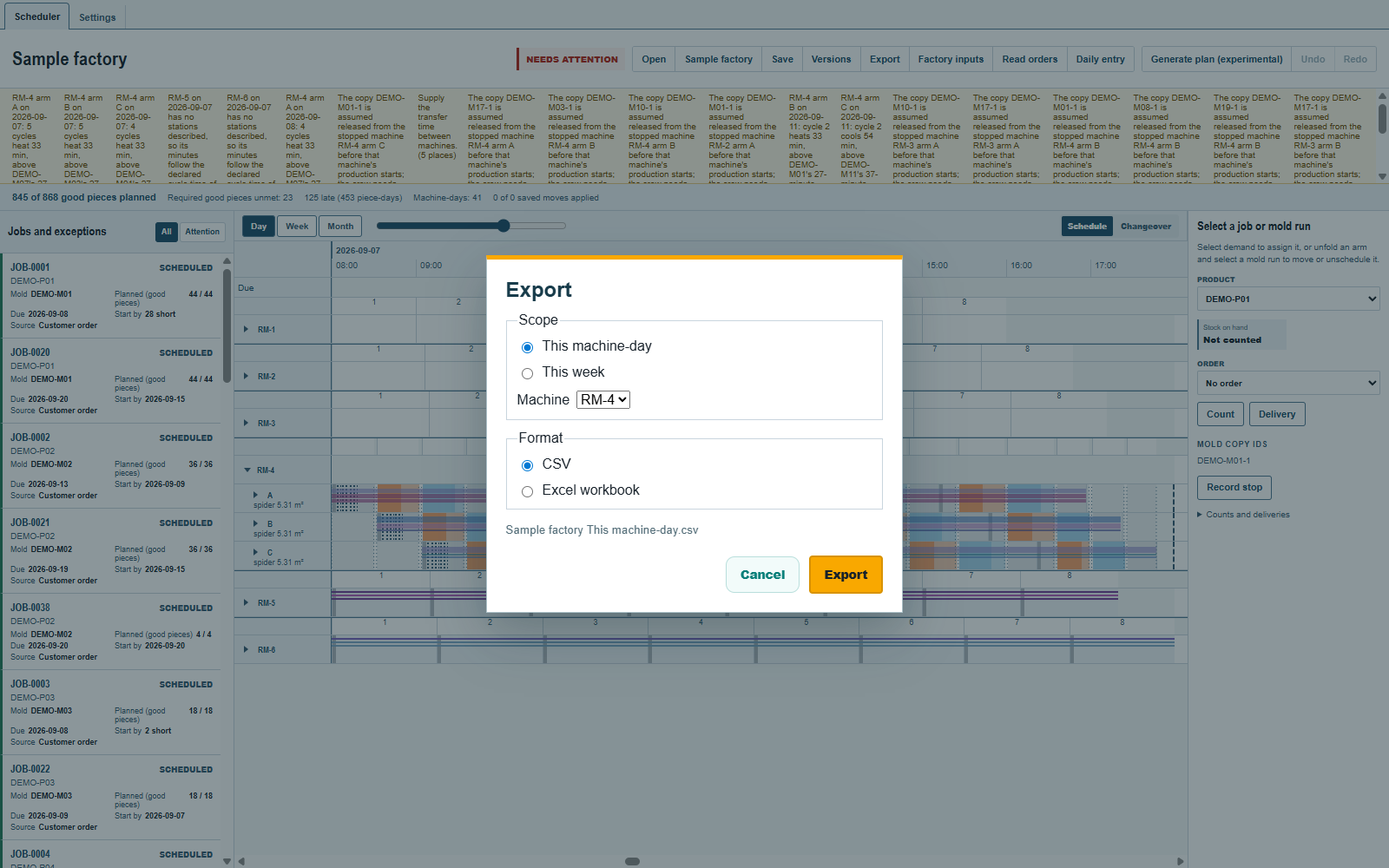
Day(Tag) und klicken Sie aufExport(Exportieren). - Wählen Sie
This machine-day(dieser Anlagentag), wählen SieRM-4unterMachine(Anlage), und wählen SieCSVoderExcel workbook(Excel-Arbeitsmappe). - Klicken Sie im Dialog auf
Exportund wählen Sie dann den Speicherort der Datei.
Die Tabelle druckt die Nummer jedes Auftrags, seinen Kunden, wo einer eingetragen ist, und seine Gutteile, nach Arm und Zyklus. Wenn der Tag oder eine seiner Formen eine Notiz trägt, folgt auf die Überschrift eine Zeile Notes (Notizen) (Notizen, die bleiben).
Ein Anlagentag mit einer geltenden Freigabe exportiert, was diese Freigabe ausgegeben hat: ihre Zeiten, Formen, Exemplare und Aufträge, auch wenn sich der Plan oder die Aufträge seither geändert haben. Die Umläufe und Formwechsel im Kopf sind die heutigen.
Sobald ein Anlagentag freigegeben wurde, nennt Changed since dispatch (geändert seit der Freigabe) in jeder geänderten Zeile die erste Freigabe. Entfernte Arbeit wird unter der Tabelle aufgeführt, und der Kopf nennt die erste Freigabe und die geltende Freigabe. Die Spalte und die erste Freigabe im Kopf erscheinen nur, solange sich etwas geändert hat. Weitere Freigaben behalten diesen ersten Bezug. Ein Anlagentag ohne geltende Freigabe exportiert den Plan, auch einer, der nie freigegeben wurde.
Eine Woche
Zeigen Sie ein Datum dieser Woche in Day. Wählen Sie im Exportdialog This week (diese Woche) und Excel workbook. Ausgehend vom 7. September werden der 7. bis 13. September exportiert. Die Arbeitsmappe enthält eine Wochenübersicht und ein Tabellenblatt für jeden offenen Anlagentag dieser Woche; CSV schreibt die Übersicht als eine Tabelle.
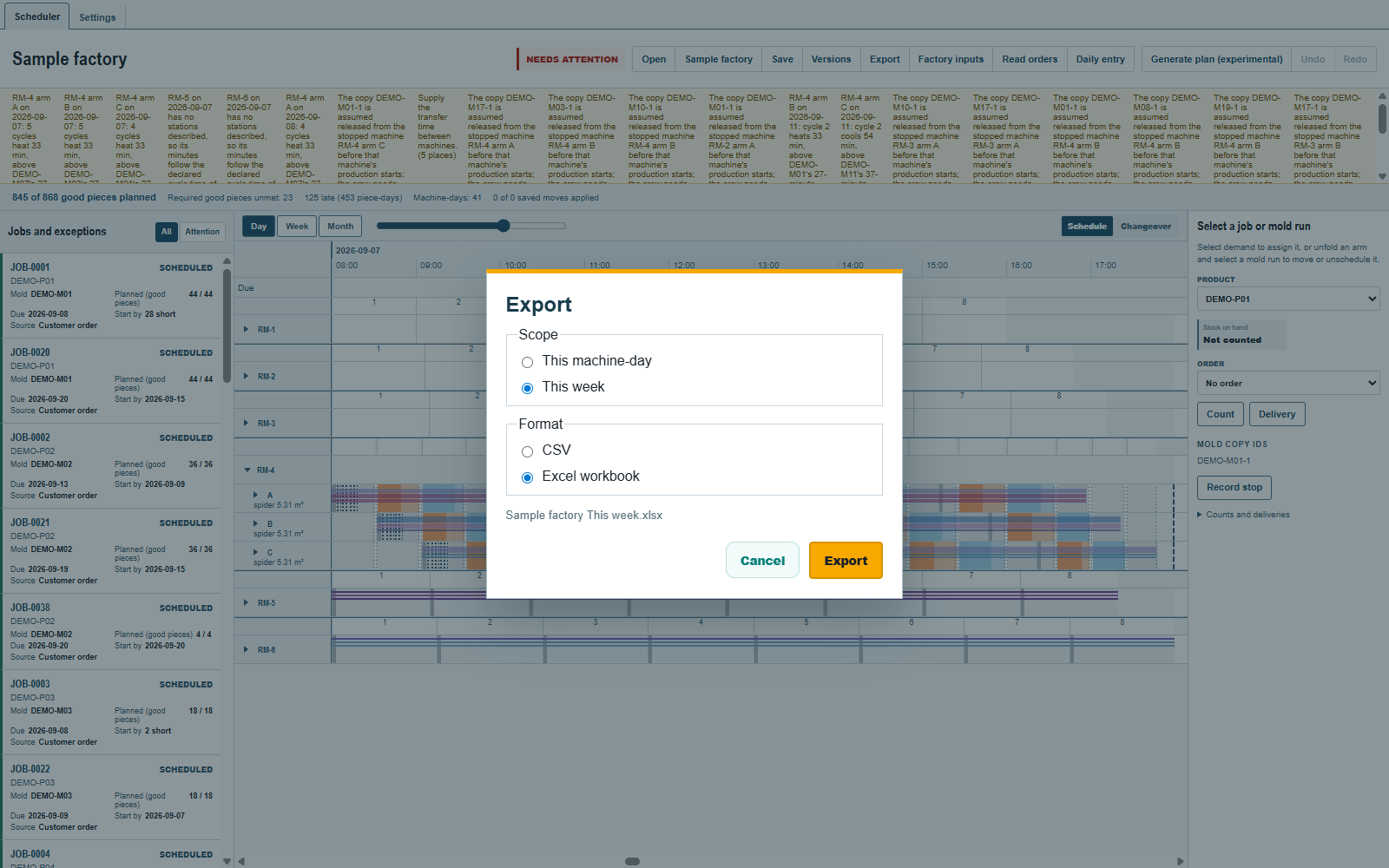
Verwenden Sie Day, um vor dem Export eine bestimmte Sieben-Tage-Woche zu wählen; bei gröberen Maßstäben umfasst This week den ganzen Datumsbereich des Plans. Exportierte Tabellen dienen zum Lesen oder Übergeben. Um wieder zu öffnen und weiterzuarbeiten, verwenden Sie die gespeicherte Plandatei .json, siehe Einen Plan speichern und wieder öffnen.
Kommentare und Fragen
Die Regeln der App sind unser Verständnis der Physik; wo Ihr Werk es besser weiß, ändert sich die App.