Manuale di RotoScheduler › Documenti e file
Esportare un giorno-macchina o una settimana
Descrive RotoScheduler 0.3.3 · verificata il 2026-10-19 D5
Per un giorno-macchina:
- Mostri il 7 settembre in
Day(giorno) e faccia clic suExport(esporta). - Scelga
This machine-day(questo giorno-macchina), selezioniRM-4sottoMachine(macchina) e scelgaCSVoExcel workbook(cartella di lavoro Excel). - Faccia clic su
Exportnella finestra di dialogo, poi scelga dove salvare il file.
Il foglio riporta il numero di ogni ordine, il suo cliente dove ne è stato digitato uno, e i suoi pezzi buoni, per braccio e per ciclo. Quando il giorno o uno dei suoi stampi ha una nota, una riga Notes (note) segue l'intestazione (Note che restano).
Un giorno-macchina con un lancio in vigore esporta ciò che quel lancio ha emesso: i suoi orari, stampi, esemplari e ordini, anche se da allora il piano o gli ordini sono cambiati. I giri e i cambi stampo dell'intestazione sono quelli di oggi.
Una volta che un giorno-macchina è stato lanciato, Changed since dispatch (cambiato dal lancio) nomina il primo lancio su ogni riga cambiata. Il lavoro rimosso è elencato sotto la tabella, e l'intestazione nomina il primo lancio e il lancio in vigore. La colonna e il primo lancio nell'intestazione compaiono solo finché qualcosa è cambiato. I lanci successivi mantengono quel primo riferimento. Un giorno-macchina senza lancio in vigore esporta il piano, anche uno mai lanciato.
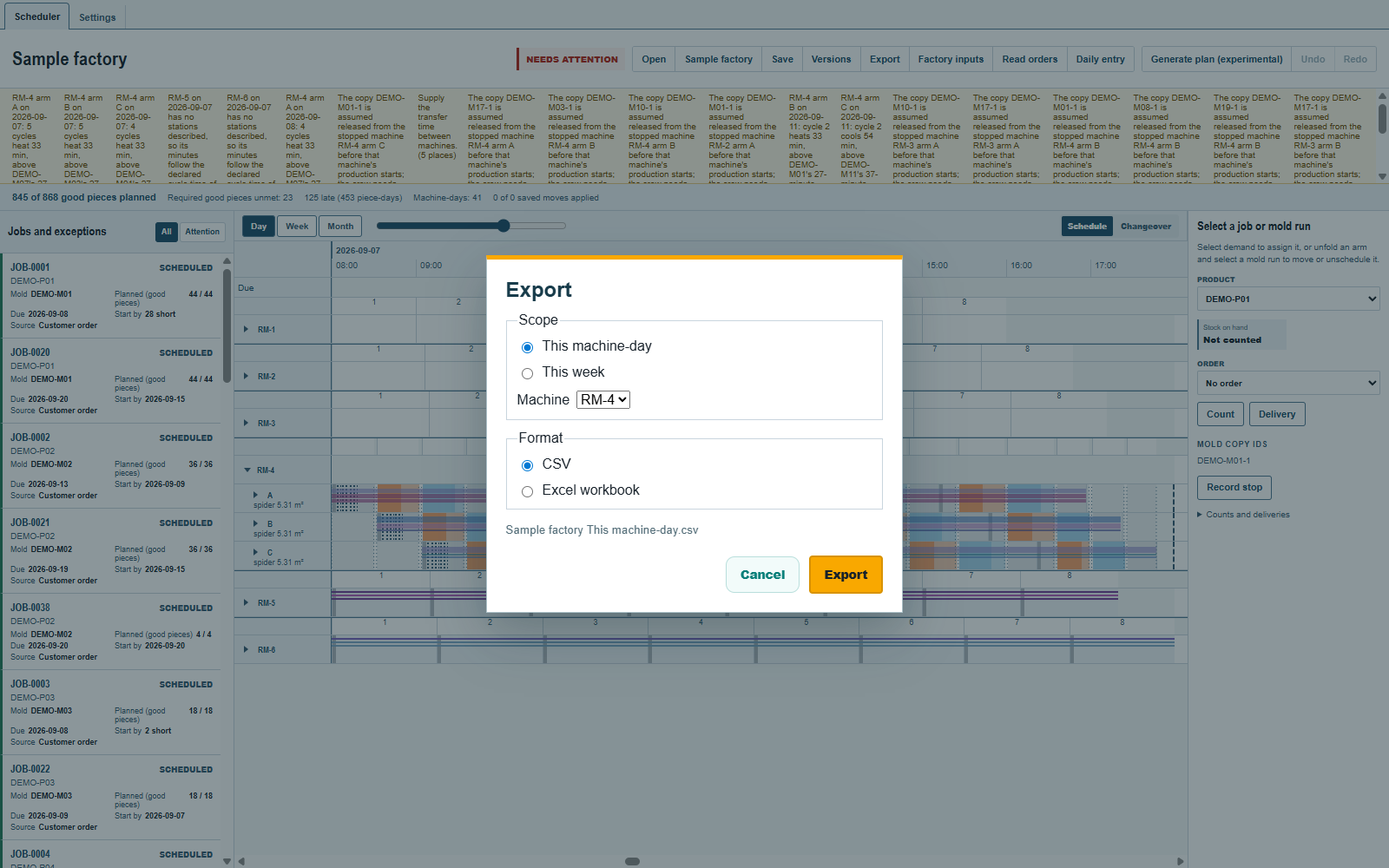
Una settimana
Mostri una data di quella settimana in Day. Nella finestra di esportazione scelga This week (questa settimana) ed Excel workbook. Partendo dal 7 settembre si esporta dal 7 al 13 settembre. La cartella di lavoro contiene una panoramica della settimana e un foglio per ogni giorno-macchina aperto in quella settimana; CSV scrive la panoramica come un solo foglio.
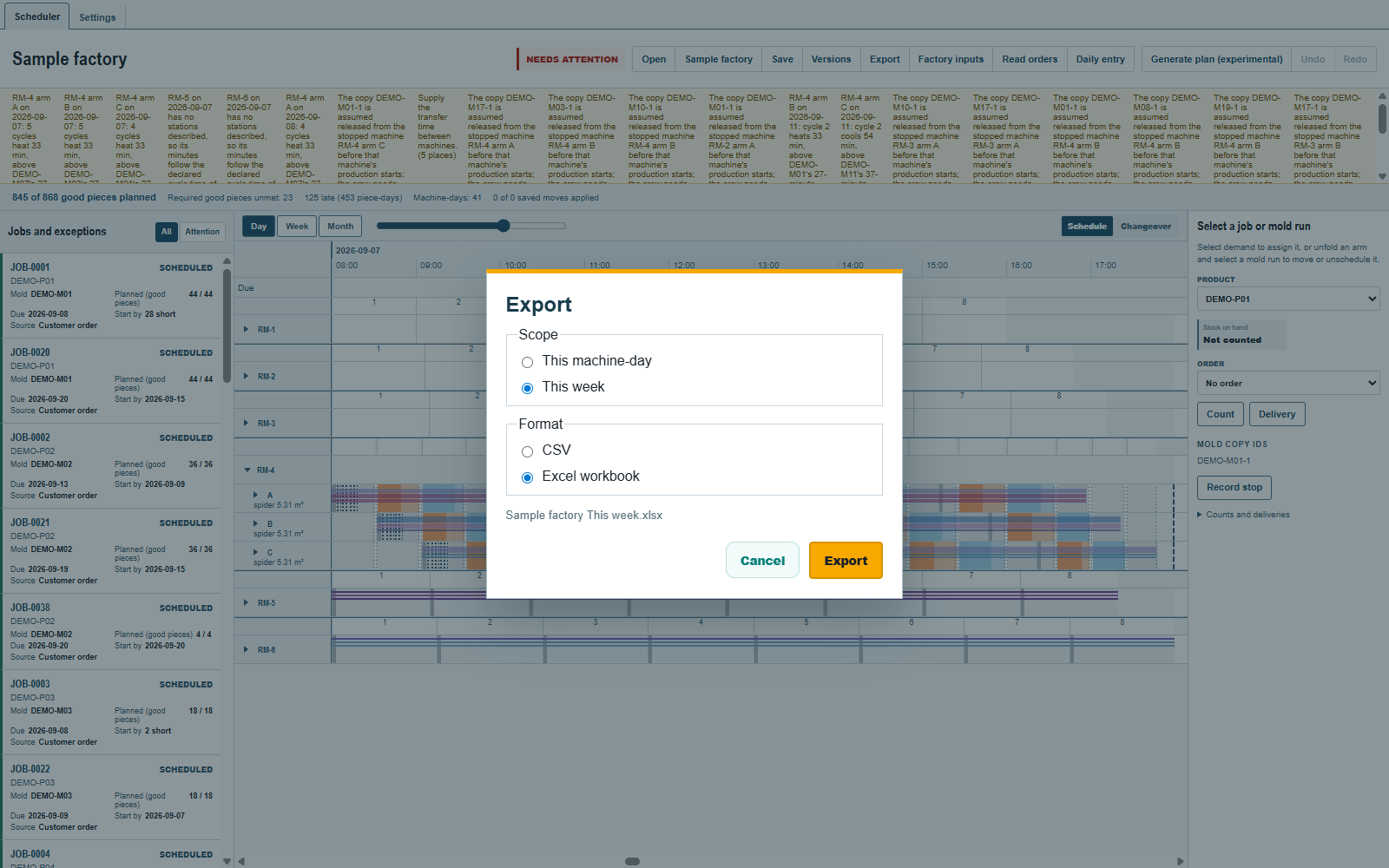
Usi Day per scegliere una precisa settimana di sette giorni prima di esportare; a scale più ampie This week copre l'intero intervallo di date del piano. I fogli esportati servono per la lettura o per la consegna ad altri. Per riaprire e continuare a modificare, usi il file di pianificazione .json salvato, veda Salvare e riaprire un piano.
Commenti e domande
Le regole dell'applicazione sono la nostra lettura della fisica; dove il Suo stabilimento ne sa di più, l'applicazione cambia.