RotoScheduler-Handbuch › Erste Schritte
Ein erster Blick auf einen Plan
Beschreibt RotoScheduler 0.3.3 · geprüft am 2026-10-16 D5
Zehn Minuten mit dem Beispielwerk: die Planzeile, die drei Zeiträume, die Phasen einer Anlage, ein Formlauf und ein einzelner Zyklus. Jede spätere Seite geht von hier aus. Das Beispiel ist aus den 24 Formen der Arbeitsmappe der Testversion aufgebaut, je ein Exemplar, auf den sechs Anlagen des Beispielwerks.
1. Die Planzeile und die noch wartende Arbeit
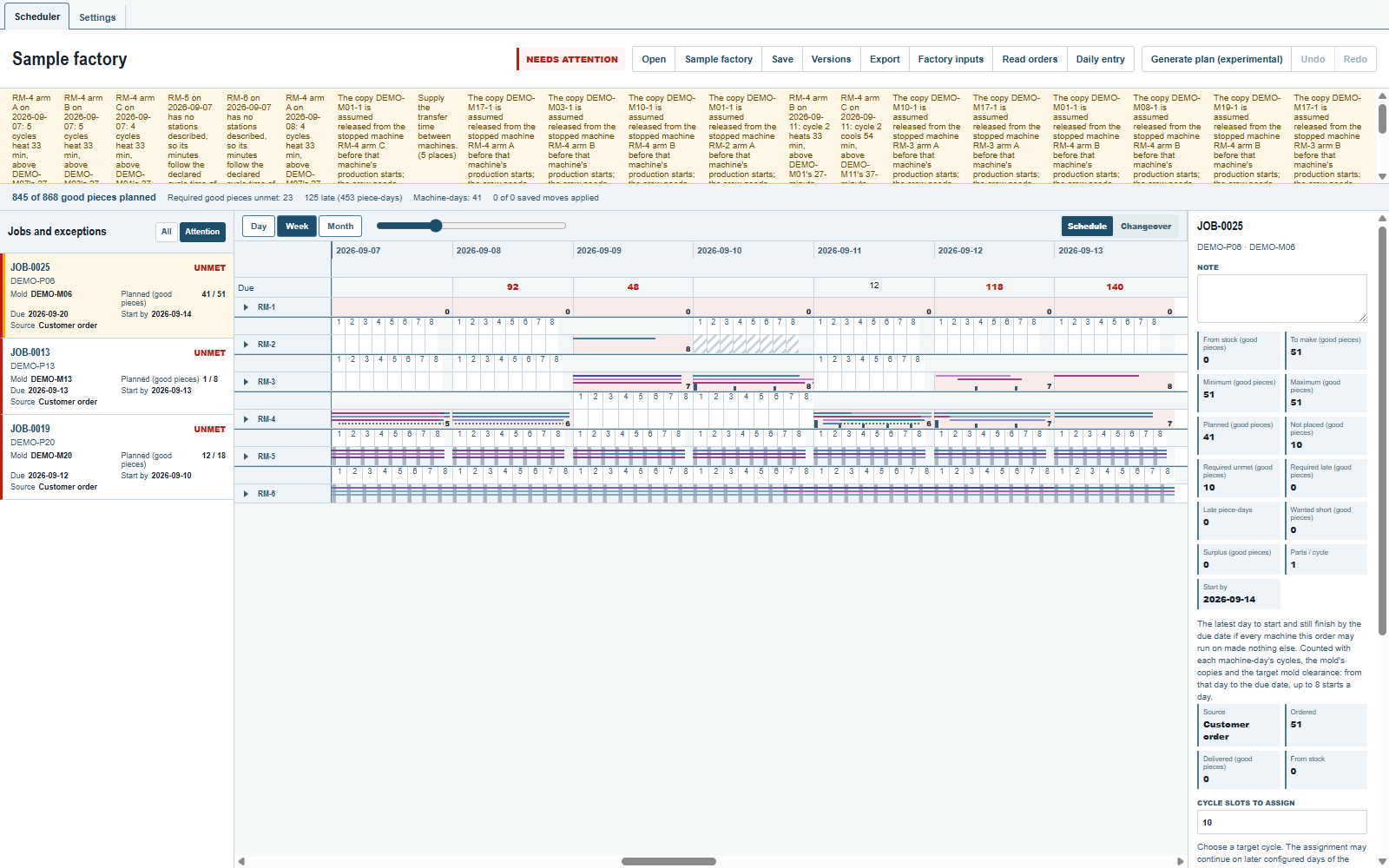
Über der Plantafel zeigt das Beispiel 845 of 868 good pieces planned (845 von 868 Gutteilen eingeplant). Das sind eingeplante Teile, keine abgeschlossene Produktion. Dieselbe Zeile zeigt Required good pieces unmet: 23 (erforderliche Gutteile nicht gedeckt), 125 late (453 piece-days) (125 verspätet, 453 Stücktage) und Machine-days: 41 (Anlagentage). Ein Anlagentag ist eine Anlage an einem Datum; gezählt werden die Anlagentage, die der Plan nutzt, also ohne die Tage, an denen eine Anlage stillsteht, und ohne den Schließtag des Beispiels.
Klicken Sie auf Attention (Achtung) neben Jobs and exceptions (Fertigungsaufträge und Ausnahmen). Drei Aufträge des Beispiels bleiben: JOB-0025 mit 41 von 51 eingeplanten Gutteilen, JOB-0013 mit 1 von 8 und JOB-0019 mit 12 von 18. Keiner ist eine Ausnahme: Jedem fehlen Teile, weil seine Form nur ein Exemplar hat und die zwei Wochen keine weiteren Zyklen für sie bieten. Klicken Sie auf JOB-0025, um rechts seine zu fertigenden, eingeplanten und nicht platzierten Teile zu lesen. Klicken Sie auf All (Alle), um zur vollständigen Liste zurückzukehren, und drücken Sie Esc, um die Auswahl aufzuheben.
2. Week, Day und Month
Klicken Sie auf den Pfeil neben RM-4, um die Arme A, B und C anzuzeigen. In diesem Beispiel trägt jeder Arm drei Formen gleichzeitig. Probieren Sie die drei Schnellwahlen über der Plantafel aus:
| Bedienelement | Was Sie sehen |
|---|---|
Week (Woche) |
Eine Woche mit Arbeitstagen, um zu sehen, welche Formen auf jedem Arm bleiben. |
Day (Tag) |
Das Arbeitszeitfenster eines Datums, mit einzelnen Zyklen, wo Platz ist, sie zu zeichnen. |
Month (Monat) |
Ein Kalendermonat. Daten außerhalb des Zwei-Wochen-Plans des Beispiels sind leer. |
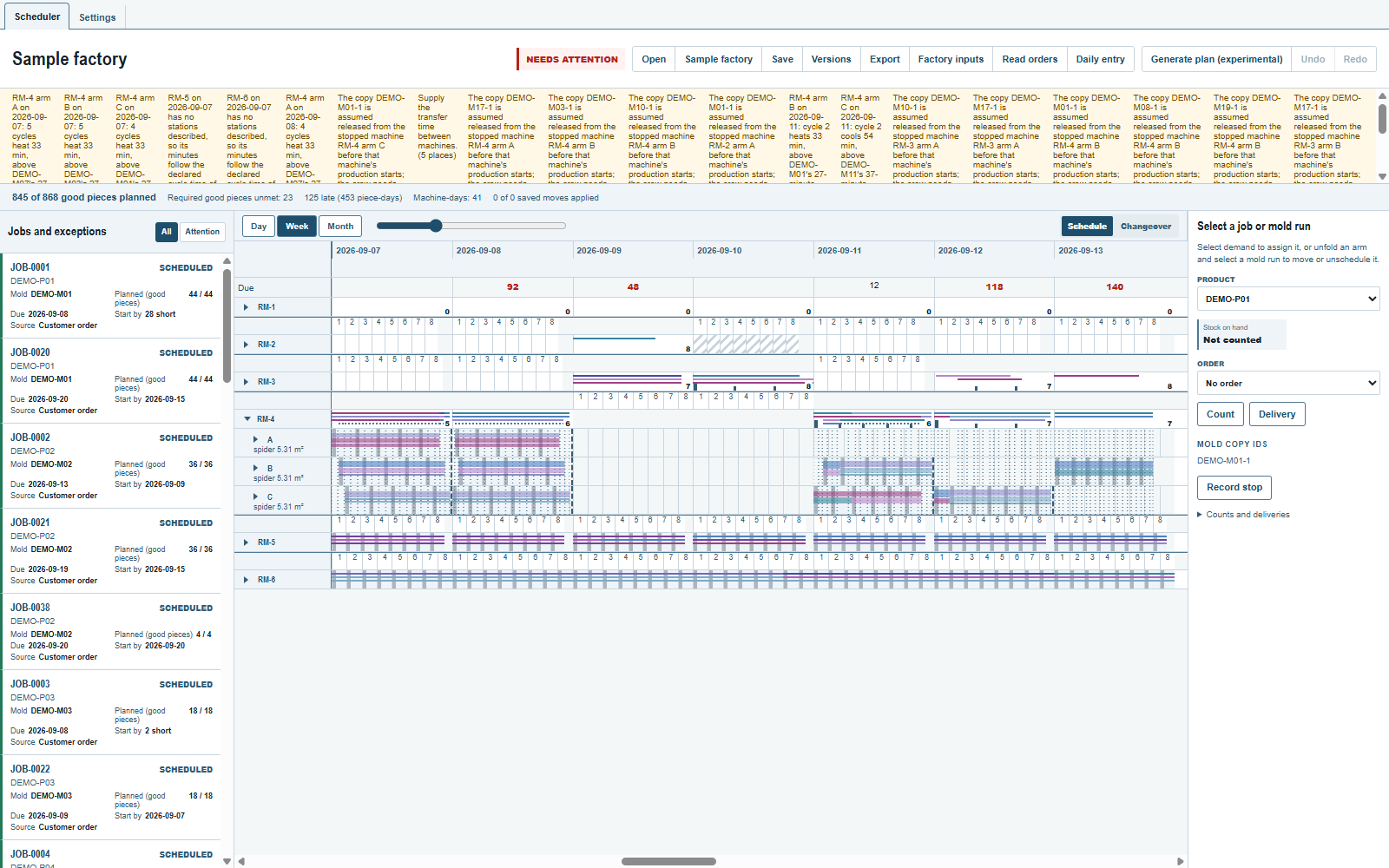
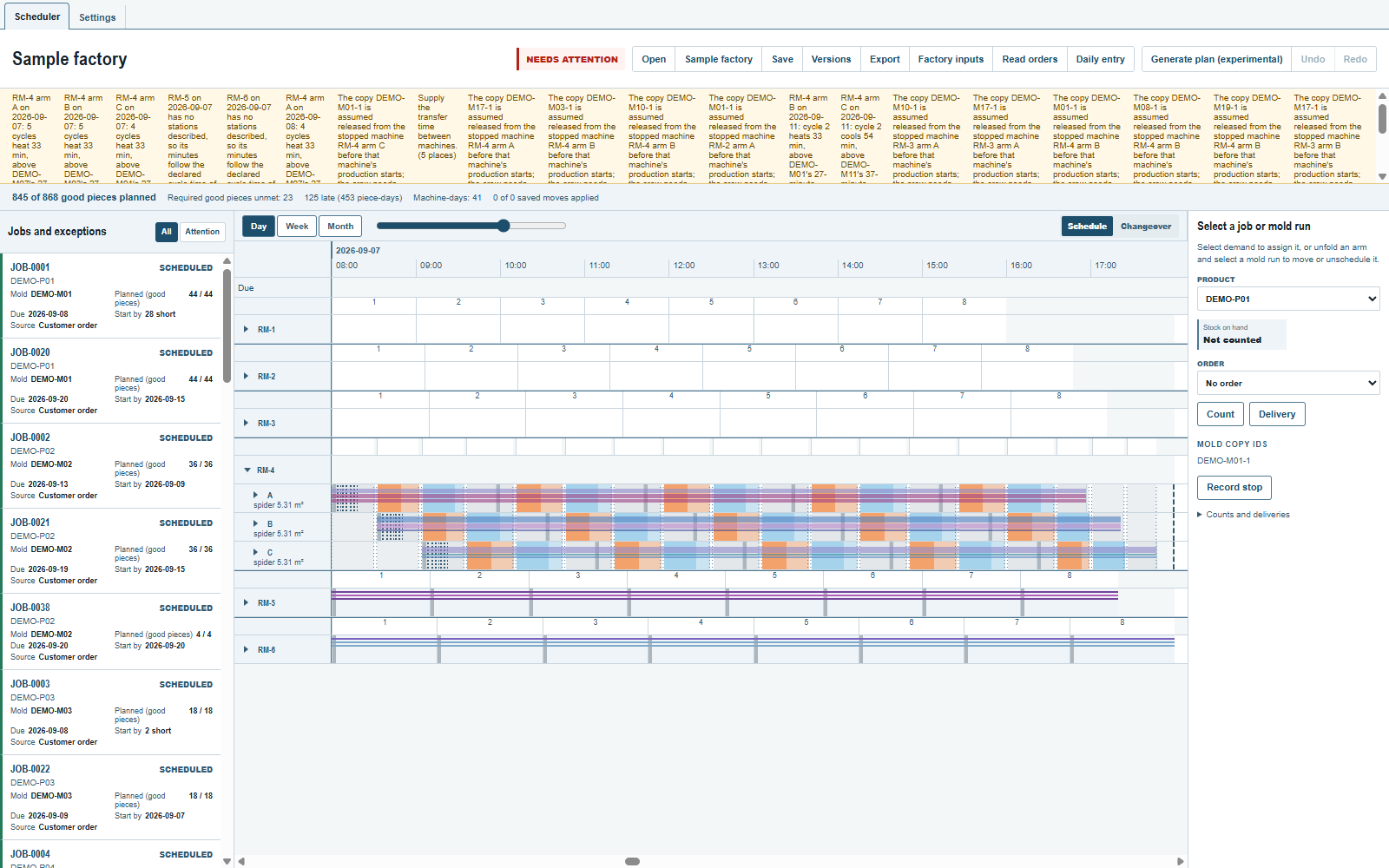
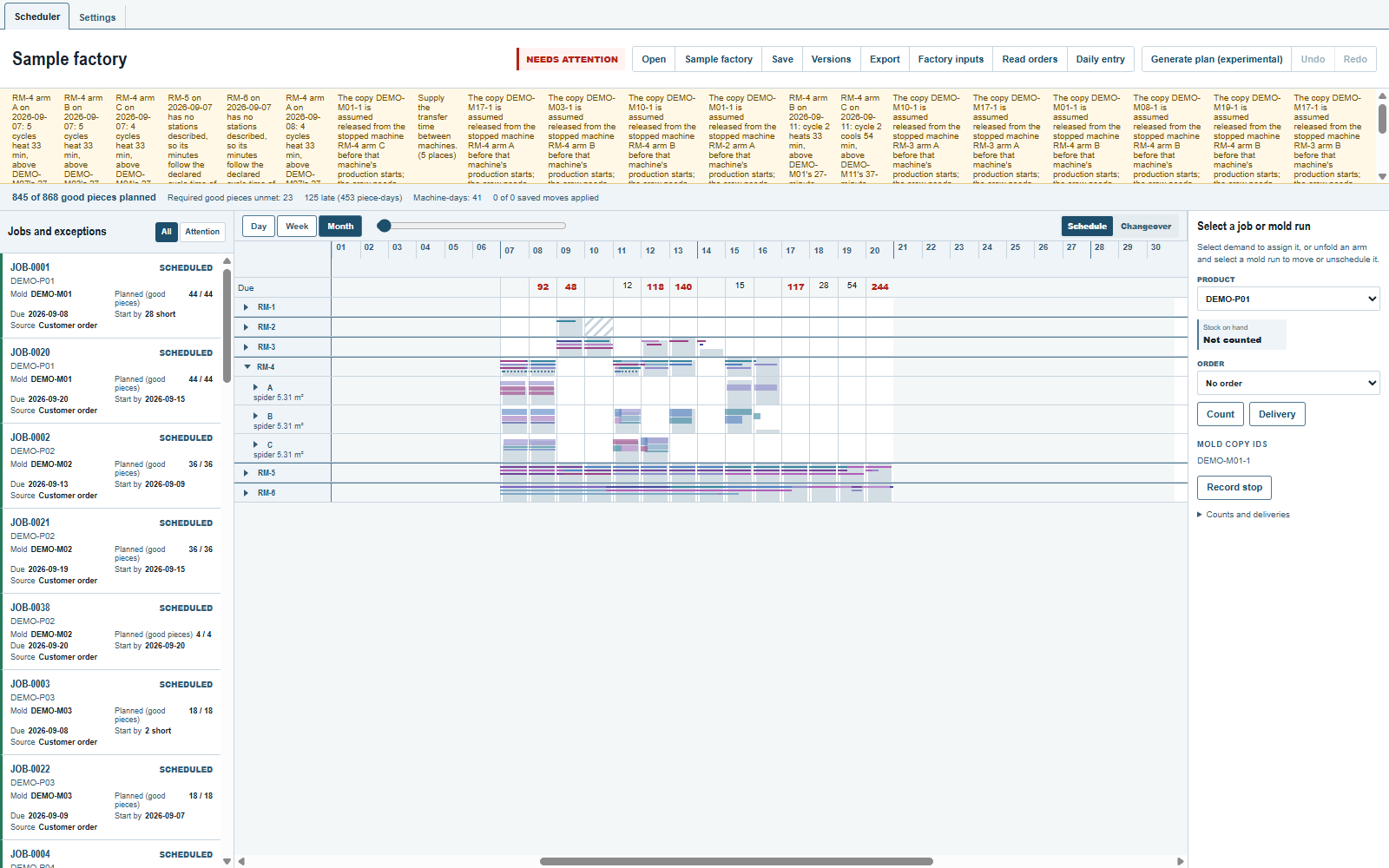
Das sind drei Schnellwahlen auf derselben Plantafel. Zoomen ändert, wie viele Einzelheiten Sie lesen können; den Plan ändert es nicht. Um zu einem Datum zurückzukehren, doppelklicken Sie auf sein Tagesfeld, oder setzen Sie den Fokus auf das Feld und drücken Enter: Die Plantafel öffnet diesen Tag und klappt seine Anlage auf.
3. Sechs Stunden und die Reihenfolge im Ofen
Kehren Sie in Day zum 7. September zurück, mit aufgeklappter RM-4. Schieben Sie den Schieberegler nach rechts, bis die Zeitleiste etwa 08:00 bis 14:00 umfasst. Bei diesem Zeitraum ist keine der drei Schnellwahl-Schaltflächen hervorgehoben; die letzte beschriftete Markierung der Zeitleiste ist 13:30. Zeit, Anlagen, Arme und Zyklen führt jede Möglichkeit zum Zoomen und Verschieben auf.
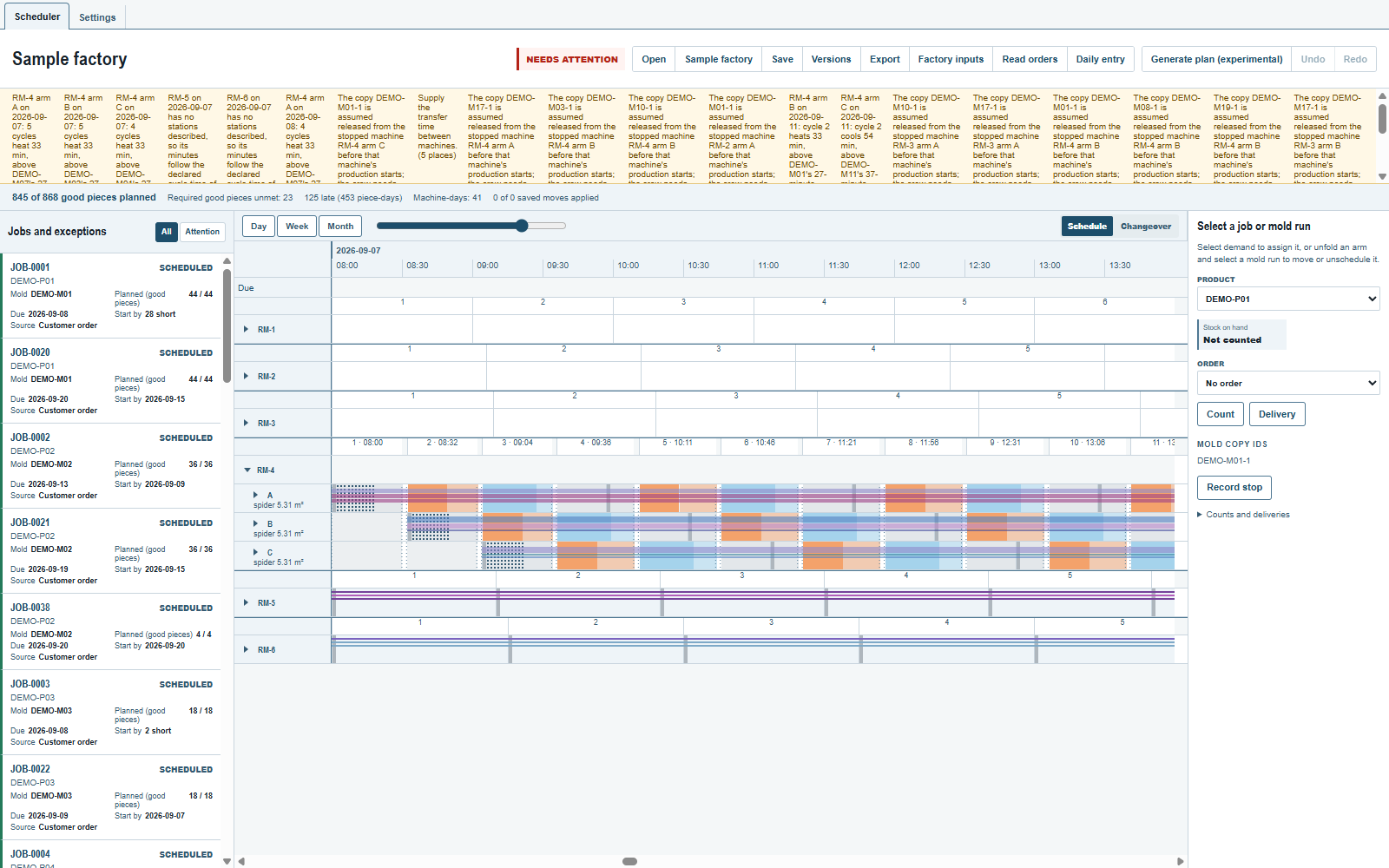
Das erste Heizen beginnt auf Arm A um 08:32, auf B um 09:04 und auf C um 09:36. Zeigen Sie auf einen orangefarbenen Streifen, um Heating (Heizen), seine Uhrzeiten und seine Dauer zu lesen. Hellblau ist Kühlen; Grau ist Arbeit an der Be- und Entladestation, gepunktet, wo eine Form montiert oder abgebaut wird. Die drei Arme wechseln gemeinsam zwischen den Stationen, verrichten aber bei jedem Halt unterschiedliche Arbeit; ein hellerer Ausläufer ist ein Arm, der auf die anderen wartet.
4. Ein Formlauf
Kehren Sie in Day zum 7. September zurück, mit aufgeklappter RM-4, und klappen Sie ihren Arm A auf. Die Armzeile wächst auf die Größe ihrer Formträgerplatte, und jede ihrer Formen, DEMO-M07, DEMO-M09 und DEMO-M17, ist ein farbiger Balken mit dem Namen darauf. Zeigen Sie auf einen Balken, um seine Form und die Zyklen zu lesen, für die sie eingeplant ist.
Klicken Sie auf den Balken DEMO-M09 bei Zyklus 1, ohne Ctrl, um einen Formlauf auszuwählen. Der Inspektor nennt Form, Anlage und Arm. Ein Klick auf einen Lauf wählt ihn von diesem Zyklus bis zu seinem Ende an diesem Datum aus, mit jedem Exemplar, das er zeigt: hier die Zyklen 1 bis 5, die Start cycle (Startzyklus) und End cycle (Endzyklus) angeben, darüber die Uhrzeitspanne des Laufs: 08:00 – 16:57.
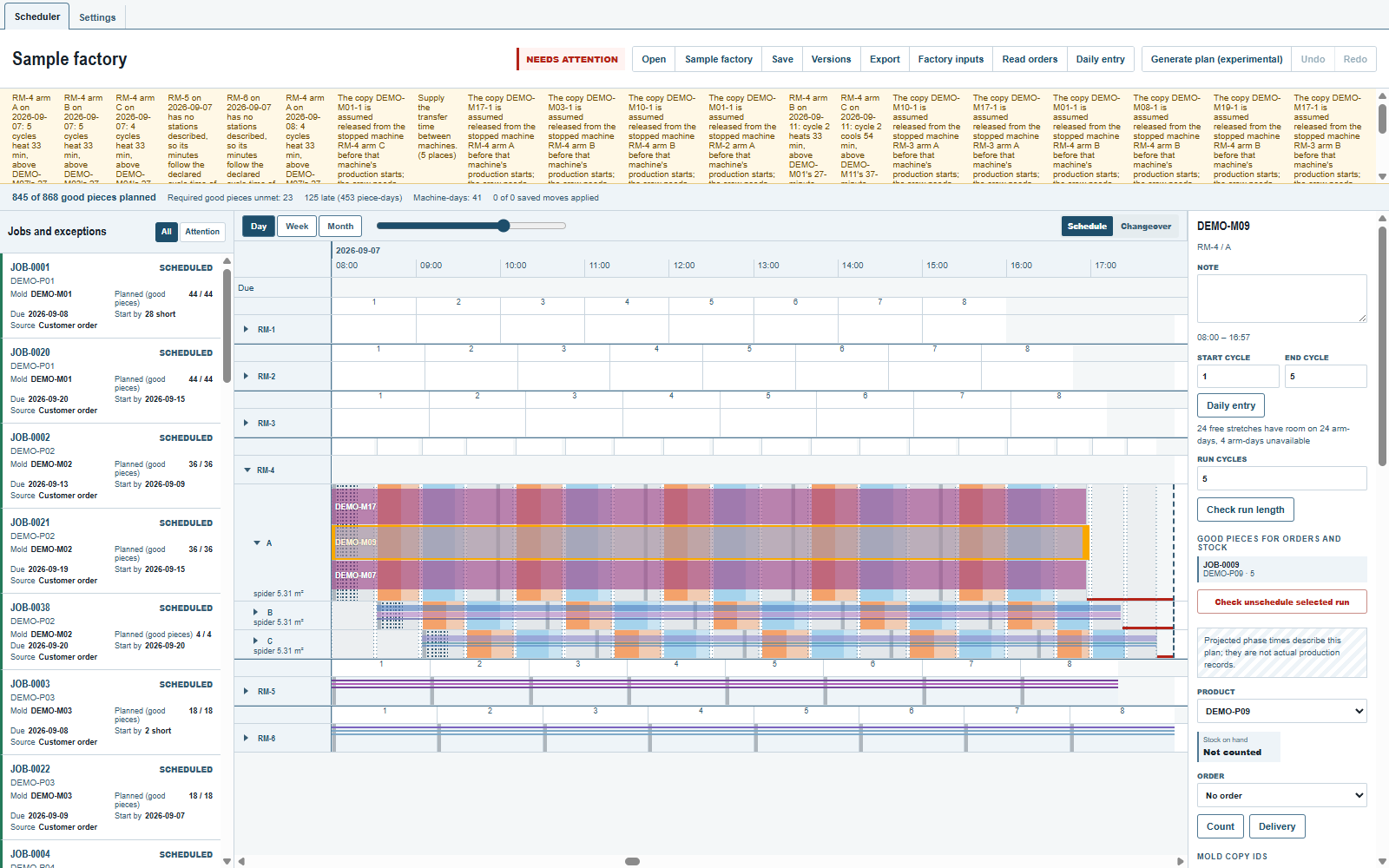
Die Höhe des Balkens ist der Platz, den die Form auf der Formträgerplatte belegt. Eine zweimal montierte Form wäre doppelt so hoch, mit der Anzahl ×2 hinter dem Namen, und mit Copies (Exemplare) ließen sich weniger wählen; jede Form dieses Beispiels hat ein Exemplar. Die ausgewählten Exemplare werden gemeinsam verschoben, als ein Schritt zum Rückgängigmachen, und eine Verschiebung, für die nicht alle Platz haben, wird ganz abgelehnt.
5. Ein Zyklus und seine Zeiten
Drücken Sie Esc, lassen Sie RM-4 aufgeklappt und kehren Sie zu etwa sechs Stunden am 7. September zurück. Halten Sie Ctrl gedrückt und klicken Sie auf den ersten Zyklus auf Arm A.
Der Inspektor zeigt Capacity scope (Kapazitätsbereich) mit Datum, Anlage, Arm, Zyklusnummer und Uhrzeit: 08:00 – 09:57 für diesen Zyklus. Darunter stehen die Arbeitszeit des Tages, 08:00 to 18:00, der Zeitstatus des Tages, Conflict (Konflikt), und die Rezepte, mit denen er berechnet wurde, die Standardwerte.
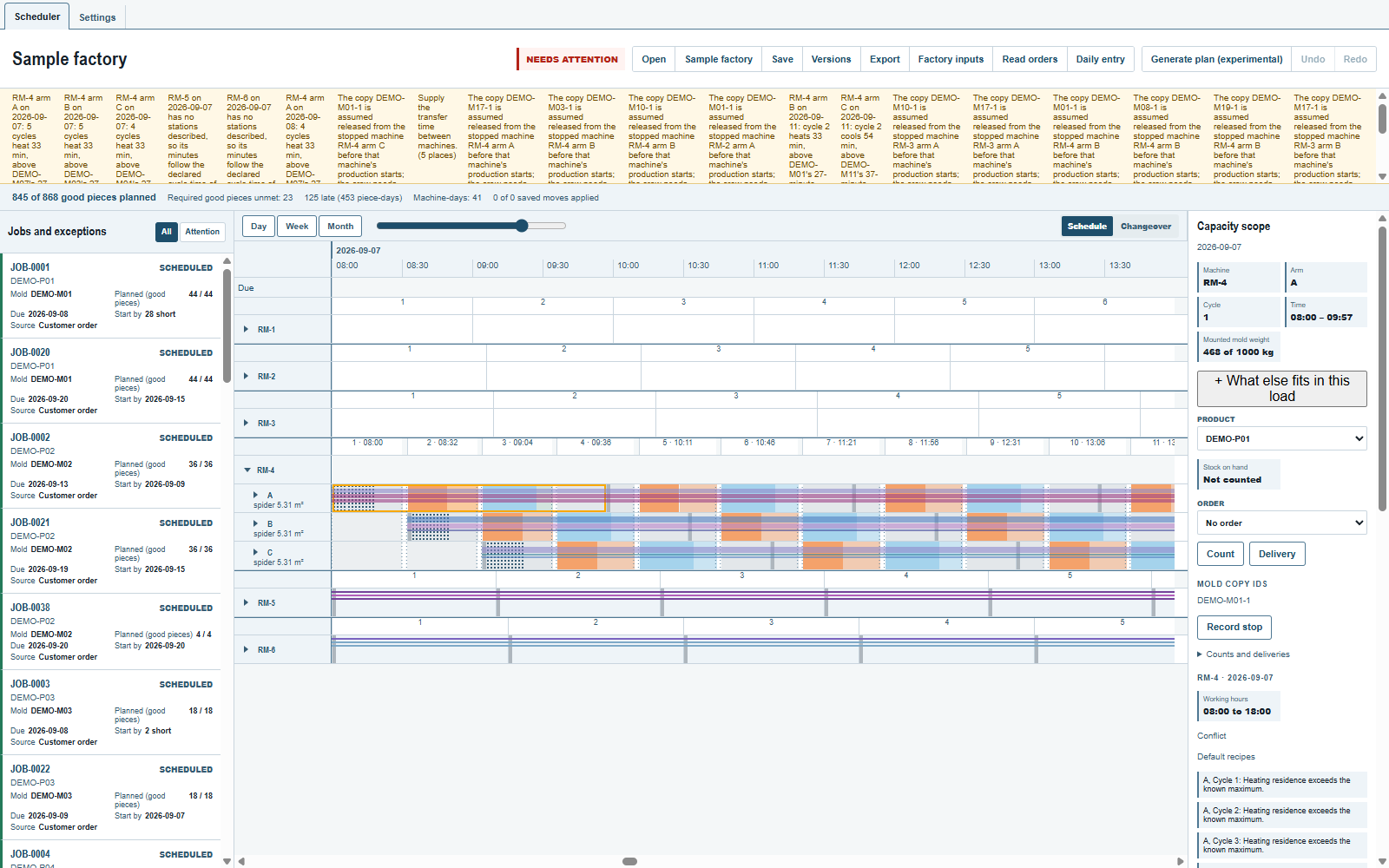
Lesen Sie die Sätze unter dem Status ebenso wie die Uhr. An diesem Datum zeigt jeder Zyklus der drei Arme von RM-4 Heating residence exceeds the known maximum (die Verweilzeit im Ofen überschreitet das bekannte Maximum): Die drei Formen jedes Arms fahren gemeinsam auf dem Karussell, und ein Arm wartet im Ofen auf die anderen, länger, als das Standard-Heizrezept des Beispiels erlaubt. Eine zweite Gruppe von Sätzen sagt, was jeder Zyklus im vollen Takt braucht, verglichen mit den nominalen 75 Minuten der Anlage. Die zulässigen Mindest- und Höchstprozesszeiten des Beispiels sind Standardwerte, keine Messwerte. Ein gezeichneter Plan beweist nicht, dass die Zeiten des Tages annehmbar sind; Phasen und Zeiten sagt, was jeder Status bedeutet.
Was Sie als Nächstes lesen
- Einen Lauf verschieben und rückgängig machen, Eine benannte Version aufbewahren, Einen Plan speichern und wieder öffnen und Einen Anlagentag oder eine Woche exportieren setzen den Rundgang fort.
- Das Kapitel zum Lesen der Plantafel erklärt, was das Beispiel gezeigt hat.
Kommentare und Fragen
Die Regeln der App sind unser Verständnis der Physik; wo Ihr Werk es besser weiß, ändert sich die App.