RotoScheduler-Handbuch › Den Plan bearbeiten
Einen Lauf verschieben und rückgängig machen
Beschreibt RotoScheduler 0.3.3 · geprüft am 2026-10-16 D5
Eine kleine Verschiebung im Beispiel:
- Heben Sie die Auswahl auf. Gehen Sie in
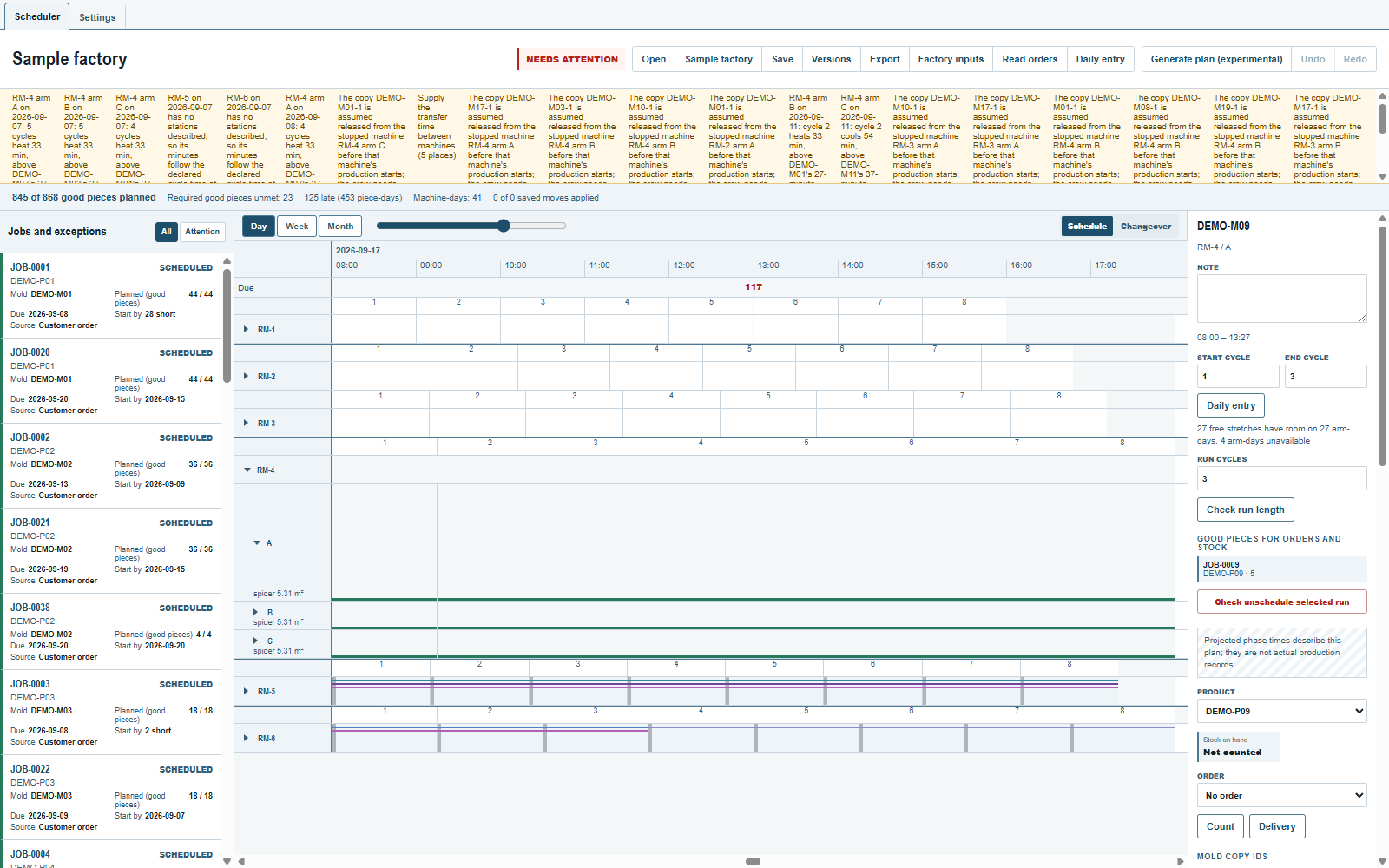
Day(Tag) zum 7. September und klappen SieRM-4auf. - Klappen Sie Arm
Aauf und klicken Sie auf seinen BalkenDEMO-M09bei Zyklus1, ohneCtrl.Start cycle(Startzyklus) zeigt1undEnd cycle(Endzyklus)5, den ganzen Lauf; setzen SieEnd cycleauf3. Der Inspektor zeigt die Uhrzeitspanne der drei Zyklen. - Lassen Sie den Lauf ausgewählt und klicken Sie auf
Month(Monat). Warten Sie, bisFinding room…(Platz wird gesucht) fertig ist: Ein grünes Tagesfeld kennzeichnet einen Tag mit Platz für die ausgewählten Zyklen. In diesem Beispiel hat die erste Woche keinen Platz dafür; die grünen Tage beginnen in der zweiten Woche. - Gehen Sie in
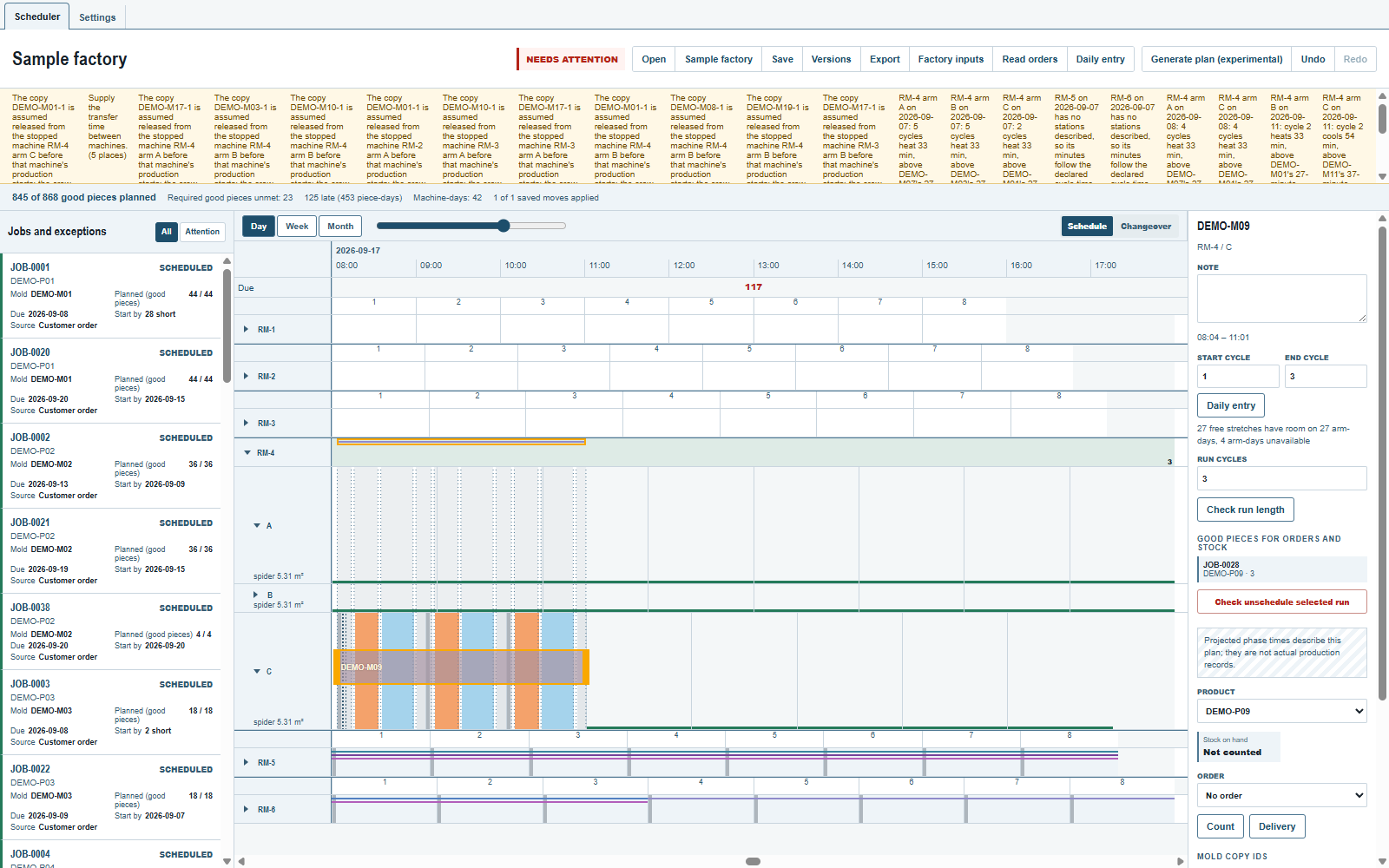
Dayzum 17. September, der Lauf ist noch ausgewählt. Grüne Linien entlang der Arme A, B und C kennzeichnen verfügbaren Platz. Verwenden Sie Zyklus1am linken Ende der Zeile von Arm C. - Klicken Sie auf diesen grünen Zyklus, um die ausgewählten Zyklen dorthin zu verschieben. Sie belegen die Zyklen
1bis3auf RM-4 Arm C, 17. September; die Zyklen4und5bleiben auf Arm A, 7. September. - Klicken Sie auf
Undo(Rückgängig), um sie zurückzusetzen.Redo(Wiederholen) wiederholt die Verschiebung;Undostellt danach wieder den ursprünglichen Beispielplan her.
Grüner und roter Platz
Grüne Fläche ist dort, wo der ausgewählte Bereich Platz hat. Grau: Die vollständige Prüfung läuft; zeigen Sie darauf, um zu sehen, was schon bestanden ist und was noch geprüft wird. Ein Ablegen auf Grau wird sofort geprüft. Gelb: Das Ablegen wird nach einer Bestätigung ausgeführt: Die Formen passen nur beim Mindestabstand, ein Zyklus endet nach der Arbeitszeit, eine nicht verifizierte Höchstgrenze wird überschritten, oder ein Formexemplar wird von einem anderen Arm abgebaut. Rot nimmt nichts an: Ein einfacher Klick oder ein Ablegen dort sagt nur, warum. Nicht unterstützt:
- Die Stellen in der Ansicht wechseln eine nach der anderen von Grau, die Stelle unter dem Zeiger zuerst; eine volle Woche kann Sekunden dauern, und jede Bearbeitung und jede Änderung der Auswahl, ihrer Zyklen oder ihrer Exemplare startet sie neu. Ein Ablegen auf Grau wird sofort geprüft.
- Ein beladener Zyklus, bei dem eine Form zu den dort vorhandenen Formen hinzukäme, hat keine Ampel; ein Ablegen dort wird geprüft; das
+eines ausgewählten beladenen Zyklus führt auf, was sonst noch passt. - Ein roter Abschnitt sagt, warum sein erster abgelehnter Zyklus abgelehnt wird; ein späterer Zyklus kann aus einem anderen Grund abgelehnt werden.
- Die Angabe des Inspektors "{count} free stretches have room on {arms}" (so viele freie Abschnitte haben Platz auf diesen Armen) zählt nur die Abschnitte, die vor der vollständigen Prüfung mit Platz gefunden wurden; eine Stelle, deren Lauf einen beladenen Zyklus erreicht, wird nicht gezählt, ob ihre Prüfung noch läuft oder schon geantwortet hat.
- Rot ist sicher für den Start, den ein einfacher Klick oder ein Ablegen sendet;
Ctrl+Klick (Mac:Meta+Klick) prüft den Zyklus selbst, der doch noch passen kann, wie bisher. - Eine Regel für gemeinsame Beladung mit der Markierung "warn" (warnen), ein Formwechsel innerhalb einer Schicht und nicht verifizierte Heiz- oder Kühlgrenzen werden grün angezeigt; ihr Hinweis steht in der Prüfung des Ablegens, und wo diese Prüfung allein wegen eines solchen Hinweises gelb ist, verlangt das Ablegen
Apply with warning(trotz Warnung anwenden), wie bisher. - Solange ein Werk nicht angibt, wie spät ein Tag laufen darf, ist jeder Zyklus gelb, der nach der Arbeitszeit endet.
- Die Web-Demo behält zwei Farben bis zu ihrer nächsten Version.
Die App prüft das Ziel, bevor sie die Verschiebung anwendet. Fragt sie nach einer Bestätigung, lesen Sie vor dem Anwenden die Warnung im Inspektor. Eine Ablehnung lässt den Plan unverändert und sagt, warum. In einem weiteren Zeitraum wählt ein Ablegen auf einem grünen Tagesfeld den ersten geeigneten Abschnitt auf diesem Armtag.
Eine Ablehnung nennt zuerst ihren Grund. Wo der Grund eine andere Stelle betrifft als die, auf die Sie gezeigt haben, nennt sie diese Stelle: Ein anderswo genutztes Formexemplar nennt die Form, das Datum und den Zyklus; eine Heiz- oder Kühlzeit über ihrem genehmigten Maximum nennt die Anlage, den Arm, das Datum und den Zyklus. Nicht unterstützt:
- Ihre eigene Stelle wird nur im Inspektor genannt: "To {date} · {machine} / {arm}, cycle {cycle}" (nach Datum, Anlage, Arm, Zyklus) für ein Ablegen oder eine Verschiebung; "From {machine} / {arm}, cycles {start}–{end}" (von Anlage, Arm, Zyklen), ohne Datum, für die Quelle einer Verschiebung und das Ausplanen eines Laufs; das Ausplanen eines Auftrags nennt keine Stelle.
- Ein Exemplar, das bei mehreren Zyklen eines Laufs fehlt, wird für jeden Zyklus einmal genannt.
- Eine gespeicherte Bearbeitung, die ein wieder geöffneter Plan ablehnt, sagt, warum, und nennt die gespeicherte Operation über ihre Nummer, nicht über ihre Stelle.
- Ein Arm ohne erfasste Abmessungen kann nicht von Hand geplant werden; seine Prüfung führt zuerst seine Hinweise auf.
Eine Beladung behält ihre eigenen Formexemplare über Bearbeitungen, Dispatch (Freigabe) und Report (Rückmeldung) hinweg. Eine Verschiebung nimmt diese Exemplare mit; ein Exemplar, das andere Beladungen an diesem Tag noch nutzen, wird durch ein freies ersetzt. Werden nur einige Exemplare verschoben, nimmt jeder Zyklus die ersten in der Reihenfolge dieser Beladung und lässt die anderen.
Ein Formexemplar ist zu jeder Zeit an einem Ort. Wo das Exemplar eines Laufs auf einem anderen Arm sitzt, der es zu dieser Zeit nicht nutzt, baut die Verschiebung oder das Ablegen es dort selbst ab, nach dem letzten Zyklus dieses Arms vor dem Lauf oder vor der Schicht, und erneut dort, wo dieser Arm es später fährt; die Prüfung wird gelb und führt jeden Abbau auf, etwa DEMO-M07-1 is removed from RM-3 arm A after cycle 3 on 2026-09-10. (DEMO-M07-1 wird am 2026-09-10 nach Zyklus 3 von RM-3 Arm A abgebaut), und der Plan behält sie. Wo kein Abbau das Exemplar rechtzeitig frei macht, wird die Verschiebung abgelehnt und sagt, wo das Exemplar ist. Nicht unterstützt:
- Ein Plan, der bereits einen Lauf ohne sein Formexemplar hat, behält ihn; eine Bearbeitung wird nur auf das geprüft, was sie hinzufügt.
ApplyinFactory inputs(Werksdaten) gibt einem solchen Lauf sein Exemplar, wo ein Abbau es frei macht, und nimmt ihn sonst heraus. - Das Exemplar wird von einem Arm abgebaut, der es in diesem Zyklus nicht nutzt, nach dem letzten Zyklus dieses Arms vor dem Lauf oder vor der Schicht; die Zeit der Mannschaft wird nicht geprüft. Auf einer Anlage mit festen Armen braucht der Abbau die Abbauzeit der Form an der Be- und Entladestation, wie ein gespeicherter Abbau.
- Ein Exemplar wird höchstens einmal am Tag von einem Arm abgebaut: Ein zweiter Lauf, der es an diesem Tag vom selben Arm braucht, wird abgelehnt.
- Ein Abbau, den die App hinzugefügt hat, bleibt, wenn der Lauf, der ihn brauchte, erneut verschoben wird; beim Speichern entfällt er nur, wenn er sich nicht mehr ausführen lässt.
- Ein Exemplar, dessen Arm den Tag mit einem Teil noch in der Form beginnt, kann nicht vor der Schicht abgebaut werden: Eine Bearbeitung, die es an diesem Tag anderswo braucht, wird abgelehnt, außer dieser Arm fährt zuerst eine Beladung.
- Ohne Transferverzug der Form erreicht ein Exemplar, das durch die nächste Beladung seines Arms frei wird, eine andere Anlage im selben Zyklus nur, wenn diese Anlage in der Reihenfolge des Plans (nach Name) später kommt; legen Sie den Lauf einen Zyklus später.
- Ein Exemplar, das von einer Anlage ohne beschriebene Stationen abgebaut wird, erreicht am selben Tag keine Anlage mit festen Armen; eine solche Verschiebung wird abgelehnt.
Generate plan (experimental)(Plan erzeugen, experimentell) kann einen Formabbau vor der Schicht vorschlagen. Einen Abbau nach einem Produktionszyklus schlägt es nicht vor.- Am aktuellen Tag kann eine Bearbeitung einen Abbau zu einer Zeit aufführen, die schon vergangen ist: Die Zeit eines Abbaus wird nicht mit der aktuellen Uhrzeit verglichen, lesen Sie also die aufgeführten Abbauten, bevor Sie anwenden.
Was sonst noch in eine Beladung passt
Heben Sie jede Auswahl eines Fertigungsauftrags oder Laufs auf, und klicken Sie dann mit Ctrl auf einen beladenen Zyklus (Mac: Meta+Klick), oder setzen Sie den Fokus auf den Zyklus und drücken Enter. Schützt keine Freigabe und keine Rückmeldung diese Position, bietet der Inspektor + What else fits in this load (was passt sonst noch in diese Beladung) an.
Öffnen Sie die Liste, um die Produkte in der Auftragsliste zu prüfen, die auf dieser Anlage noch Teile zu planen haben. Jede Zeile zeigt die Form, das Produkt und seine Fertigungsaufträge als {job} · {count} left (Fertigungsauftrag, so viele übrig). Grau zeigt Checking (wird geprüft); Grün passt nach den Regeln der Ampel; Gelb passt mit dem angezeigten Grund. Abgelehnte Formen werden unter den Zeilen gezählt: Zeigen Sie auf {count} molds do not fit here. (so viele Formen passen hier nicht), um ihre Gründe zu lesen. Wenn kein Kandidat passt, zeigt die Liste Nothing else fits in this load. (Sonst passt nichts in diese Beladung.)
Klicken Sie auf eine Zeile, um ihren ersten Fertigungsauftrag auszuwählen und das Hinzufügen eines Formexemplars für einen Produktionszyklus zu prüfen. Die eigene Prüfung des Ablegens läuft: Ihr grünes Ergebnis wird sofort angewendet, eine Warnung wartet auf Apply job assignment with warning (Auftragszuordnung trotz Warnung anwenden), und eine Ablehnung sagt, warum, ohne den Plan zu ändern. Eine grüne Zeile kann trotzdem eine Bestätigung für einen Hinweis verlangen, den die Ampel nicht einfärbt, etwa ein nicht verifiziertes Prozessfenster. Die Teile gehen an die Fertigungsaufträge des Produkts wie bei einem Ablegen; die Auswahl eines Fertigungsauftrags verspricht nicht, dass er die Teile zuerst erhält.
Eine Bearbeitung, eine Änderung der Auswahl oder des Plans schließt die Liste. Öffnen Sie sie erneut für eine frische Antwort. Für mehr Exemplare oder Zyklen verwenden Sie die Felder Copies (Exemplare) und Cycle slots (Zyklusplätze) des Fertigungsauftrags und legen ihn auf dem Zyklus ab. Die Web-Demo hat kein +.
Einen Lauf verlängern oder kürzen
Klicken Sie auf einen Formbalken, um seinen Lauf auszuwählen; Start cycle und End cycle umfassen den ganzen Lauf, und Run cycles (Zyklen des Laufs) zeigt, wie viele Zyklen ausgewählt sind. Geben Sie eine andere Zahl ein und klicken Sie auf Check run length (Lauflänge prüfen): Eine größere Zahl fügt Zyklen nach dem letzten Zyklus des Laufs hinzu und übernimmt die Formen und Exemplare dieses Zyklus; eine kleinere Zahl nimmt Zyklen am Ende des Laufs weg. Die Run length check (Prüfung der Lauflänge) des Inspektors antwortet wie die Prüfung eines Ablegens; Apply run length (Lauflänge anwenden) wendet sie an, eine Warnung wird zuerst gelesen, und eine Ablehnung sagt, warum, ohne den Plan zu ändern. Die hinzugefügten Teile gehen an die Produkte der Form und deren Fertigungsaufträge, so wie der Rechenkern sie zuteilt.
Eine Verschiebung, die zu spät enden würde (0.3.0)
Ein Ablegen, eine Verschiebung oder ein Ausplanen kann keinen Zyklus ändern, den eine Freigabe schützt; die Ablehnung nennt diese Freigabe. Take back (Zurücknehmen) macht nur Zyklen und Formabbauten frei, die nach ihren freigegebenen Zeiten noch nicht begonnen hatten. Neue Arbeit auf einem ungeschützten Zyklus ist erlaubt, auch wenn ihr vorausberechneter Start vor jetzt liegt. Die Zeiten des aktuellen Plans entscheiden nicht über den Schutz durch die Freigabe. Siehe Dispatch und Take back.
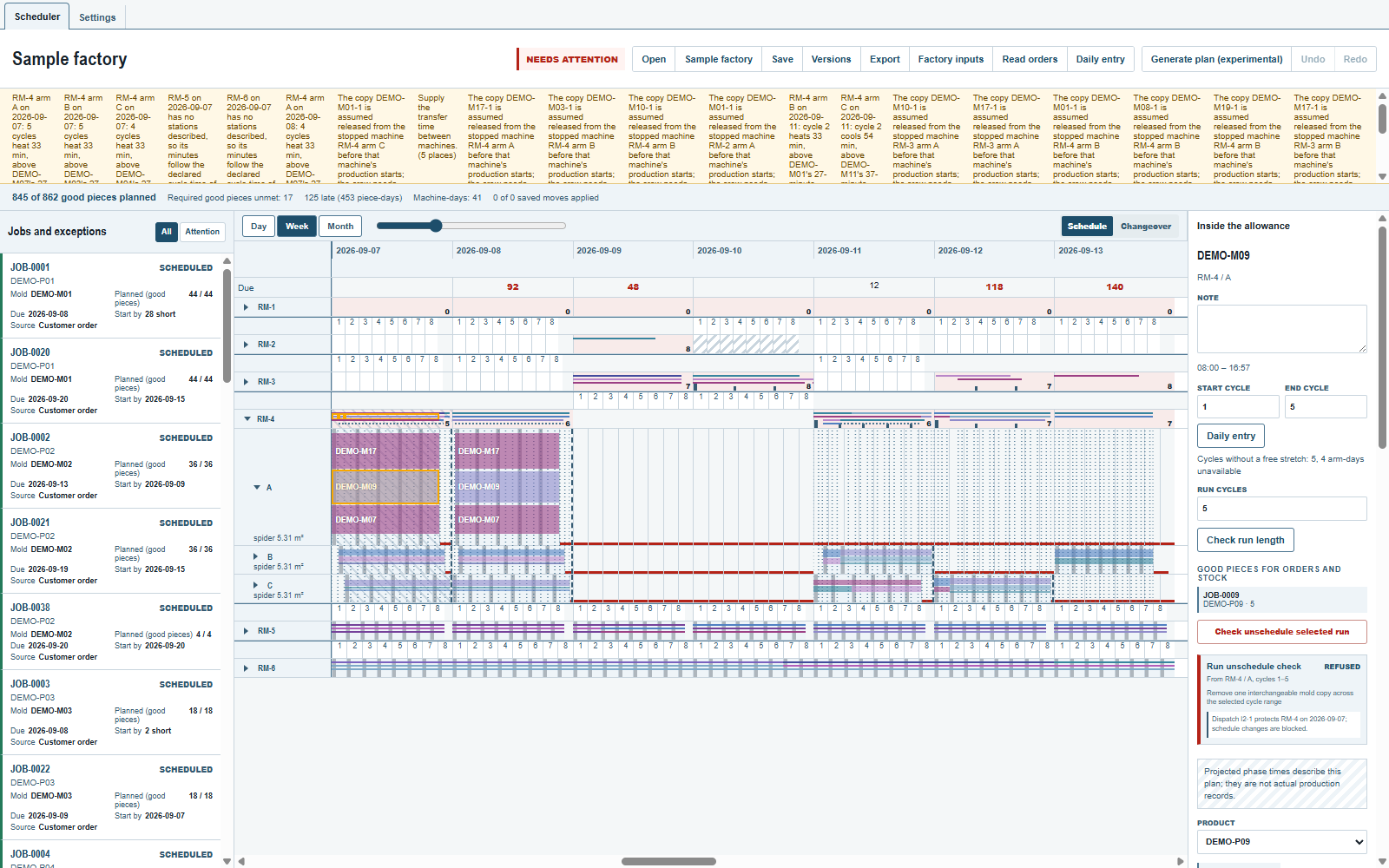
Ein Ablegen, durch das ein eingeplanter Zyklus nach dem Fenster endet, färbt die Vorschau gelb, mit einem Satz, der den Arm, den Zyklus und sein Ende nennt: "{machine} arm {arm} on {date}: cycle {cycle} ends at {end}, after the working window's end at {window}." (der Zyklus endet zu dieser Zeit, nach dem Ende des Arbeitszeitfensters). Andere Zyklen dieses Tages können sich in der Vorschau verschieben, bevor Sie anwenden; das ist die neue Zeitberechnung, kein Fehler. Klicken Sie auf Apply with warning, um trotzdem fortzufahren, oder auf Cancel (Abbrechen).
Der grüne und rote Platz von Einen Lauf verschieben und rückgängig machen wird weiterhin auf dem einfachen Zyklusraster gefunden.
Ein zertifiziertes Ofenmaximum (0.3.0)
Die vom Werk genehmigte Höchstzeit einer Form für Heizen oder Kühlen wird gespeichert, nicht nur ihr Zielwert. Auf einer Anlage mit festen Armen kann das lange Heizen eines Arms einen Nachbarn über dessen eigenes genehmigtes Maximum hinaus im Ofen halten. Generate plan (experimental) lehnt es ab, einen Zyklus zu bauen, der das täte, und eine Verschiebung, die eine solche Überschreitung erzeugt oder verschlimmert, wird abgelehnt wie eine Überschreitung des Fensters, oder als gelbe Warnung angezeigt, wenn das Maximum nur geschätzt ist. Eine Form, die zu Tagesbeginn montiert ist und nicht von diesem Plan eingeplant wurde, wird gemeldet, aber nicht abgelehnt.
Ein Klick auf einen Lauf wählt ihn von diesem Zyklus bis zu seinem Ende an diesem Datum aus, mit jedem Exemplar, das er zeigt; mit Copies wählen Sie weniger. Die ausgewählten Exemplare werden gemeinsam verschoben, als ein Schritt zum Rückgängigmachen, und eine Verschiebung, für die nicht alle Platz haben, wird ganz abgelehnt. Undo und Redo, oder Ctrl+Z und Ctrl+Y außerhalb eines Textfelds, gehen durch die angewendeten Änderungen. Dispatch und Take back starten diesen Verlauf neu; frühere Bearbeitungen von Hand lassen sich danach nicht mehr rückgängig machen.
Kommentare und Fragen
Die Regeln der App sind unser Verständnis der Physik; wo Ihr Werk es besser weiß, ändert sich die App.