Manuale di RotoScheduler › Documenti e file
Salvare e riaprire un piano
Descrive RotoScheduler 0.3.3 · verificata il 2026-10-19 D5
Faccia clic su Save (salva) e scelga un nome di file e una cartella. Un documento di pianificazione è un file .json. Conserva i dati dello stabilimento, gli ordini, il piano, gli spostamenti salvati, le note, la vista del tabellone, il registro di produzione e l'impostazione dell'orologio.
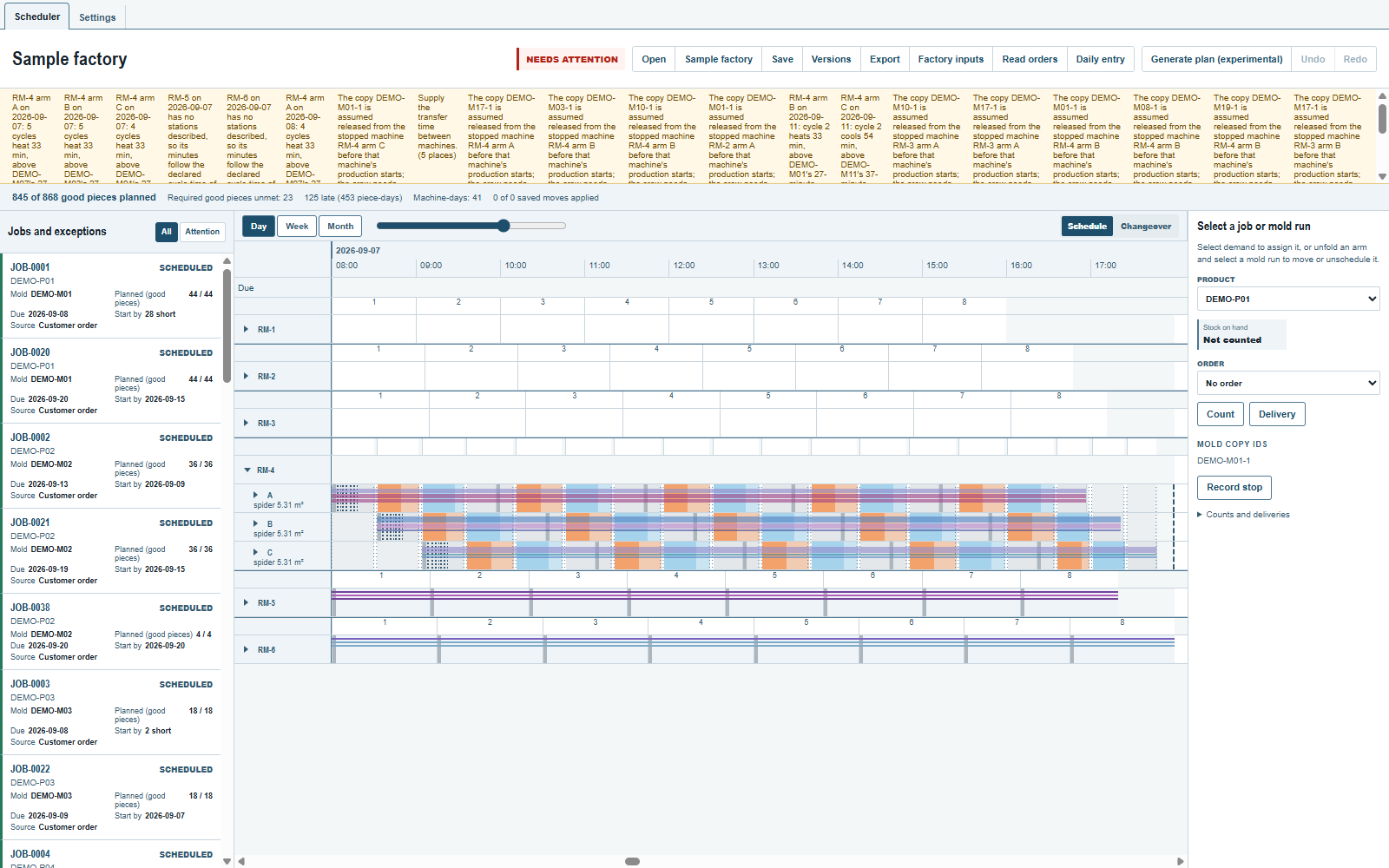
Per provare la riapertura, imposti il 7 settembre in Day (giorno) con RM-4 espanso, salvi il file, poi faccia clic su Open (apri) e lo selezioni di nuovo. Il piano ritorna con la vista salvata. L'applicazione lavora su un documento di pianificazione alla volta.
Che cosa conserva ogni tipo di file
| Elemento | Dove si trova e che cosa conserva |
|---|---|
| Documento di lavoro | Salvato mentre lavora, compresi la vista del tabellone e gli spostamenti salvati, come file nella cartella dei dati dell'applicazione: nella versione di prova, data\trial\schedule\current.json nella cartella operativa su Windows e Documents/RotoSpider/trial/schedule/current.json su macOS e Linux (la cartella dei dati condivisa con RotoSpider). L'applicazione desktop lo apre all'avvio; una copia della cartella dei dati lo porta con sé. |
File di pianificazione .json salvato |
Un file nella cartella che sceglie con Save; la finestra di dialogo desktop parte da Documenti. Open riprende il lavoro da esso o lo porta su un altro computer. |
| Versione con nome | Una copia con etichetta di questo piano, un file in schedule/versions della cartella dei dati. Non viene inclusa in un normale file di pianificazione salvato. |
Esportazione CSV o .xlsx |
Un foglio nel posto che sceglie, per la lettura e la condivisione. Non è un documento di pianificazione salvato. |
| Pacchetto di supporto | Uno ZIP locale con le tracce della sessione usate per indagare un problema, esportato da Settings (impostazioni) nell'applicazione desktop. |
Usi Save per una copia trasportabile di un piano. Nel browser, il documento di lavoro e le sue versioni restano nella memoria del sito: cancellare i dati del sito li rimuove, e i file scaricati restano dove il browser li ha salvati.
Il browser apre i piani memorizzati che non richiedono la pianificazione automatica. Un documento desktop che richiede Generate può essere rifiutato dalla demo; tenga un piano di questo tipo nell'applicazione desktop.
Aprire un file più vecchio per lo stabilimento già in uso mantiene il registro di produzione attivo. Il file viene aperto prima con il proprio registro e i propri spostamenti salvati per ricostruire il suo tabellone. Quel tabellone viene poi verificato rispetto ai lanci attivi: i cicli e le rimozioni di stampi protetti vengono dal loro lancio, e i carichi di stampi non protetti che non entrano più vengono tolti ed elencati. Il tabellone accettato avvia una nuova cronologia di Undo (annulla). Un file per un altro stabilimento sostituisce lo stabilimento attuale e il suo registro. Una versione con nome ripristina solo il piano rispetto ai dati di oggi; veda Conservare una versione con nome.
Non supportato
- Due RotoScheduler aperti contemporaneamente su una stessa cartella dei dati: due versioni affiancate, o due computer che sincronizzano la cartella. La cartella contiene un solo piano di lavoro, salvato per intero a ogni modifica, compreso uno zoom, quindi appena una finestra lo cambia l'altra rifiuta ogni modifica con "This plan was changed by another RotoScheduler on this data folder. Close this window and open it again." (questo piano è stato cambiato da un altro RotoScheduler su questa cartella dei dati; chiuda questa finestra e la apra di nuovo). Può ancora salvare una versione con nome o un file, e chiudersi; dopo un rifiuto di
Factory inputs(dati dello stabilimento), dell'apertura di un file o di una versione, diDispatch(lancia in produzione) o diTake back(ritira),Versions(versioni) eSaverestano disattivati finché non si fa clic suRestore saved plan(ripristina il piano salvato). Nulla viene unito, e una cartella sincronizzata tra computer può comunque perdere una modifica che arriva durante un salvataggio. - Un piano o una versione scritti da una versione dell'applicazione con un altro schema di file: un piano di questo tipo si apre sul pannello del salvataggio automatico danneggiato, il cui piano iniziale lo sostituisce (
schedule/quarantine-current.jsonconserva l'ultima copia); le versioni salvate dalla 0.3.1 o dalla 0.3.2 non vengono elencate, i loro file restano. Salvi in un file prima di cambiare versione. - File sotto
schedulemodificati o copiati a mano: un solo file di versione danneggiato bloccaVersionsper ogni piano. Un arresto anomalo durante un salvataggio può lasciare lì un file.tmp, che nulla legge. - Due versioni, oppure RotoSpider e RotoScheduler, aperte sulla cartella dei dati di uno stesso account, o due computer che la sincronizzano: ogni
Apply(applica) inSettings(impostazioni) riscrive le impostazioni che ha caricato, quindi vince l'ultimoApply. - Le righe di lancio riportate da un altro computer non vengono unite al registro attivo. Non sono supportati il ritorno a uno stabilimento sostituito da un file più vecchio e il recupero della sua identità da una memoria danneggiata.
- Il documento compatto è limitato a 8 MiB, e un file aperto a 64 MiB. Non c'è ancora un archivio delle vecchie righe del registro di produzione. Riaprire un piano ricalcola le sue disposizioni degli stampi dai dati di oggi; non conserva la disposizione accettata in precedenza.
Commenti e domande
Le regole dell'applicazione sono la nostra lettura della fisica; dove il Suo stabilimento ne sa di più, l'applicazione cambia.